 Anil Computers 18/368, PREM KUTIR, UNIVERSITY ROAD, UDAIPUR - 313001RAJASTHAN, INDIA
 [email protected]@[email protected]
 09414234600, 7737447183
 Anil Computers 18/368, PREM KUTIR, UNIVERSITY ROAD, UDAIPUR - 313001RAJASTHAN, INDIA[email protected]@[email protected]09414234600, 7737447183
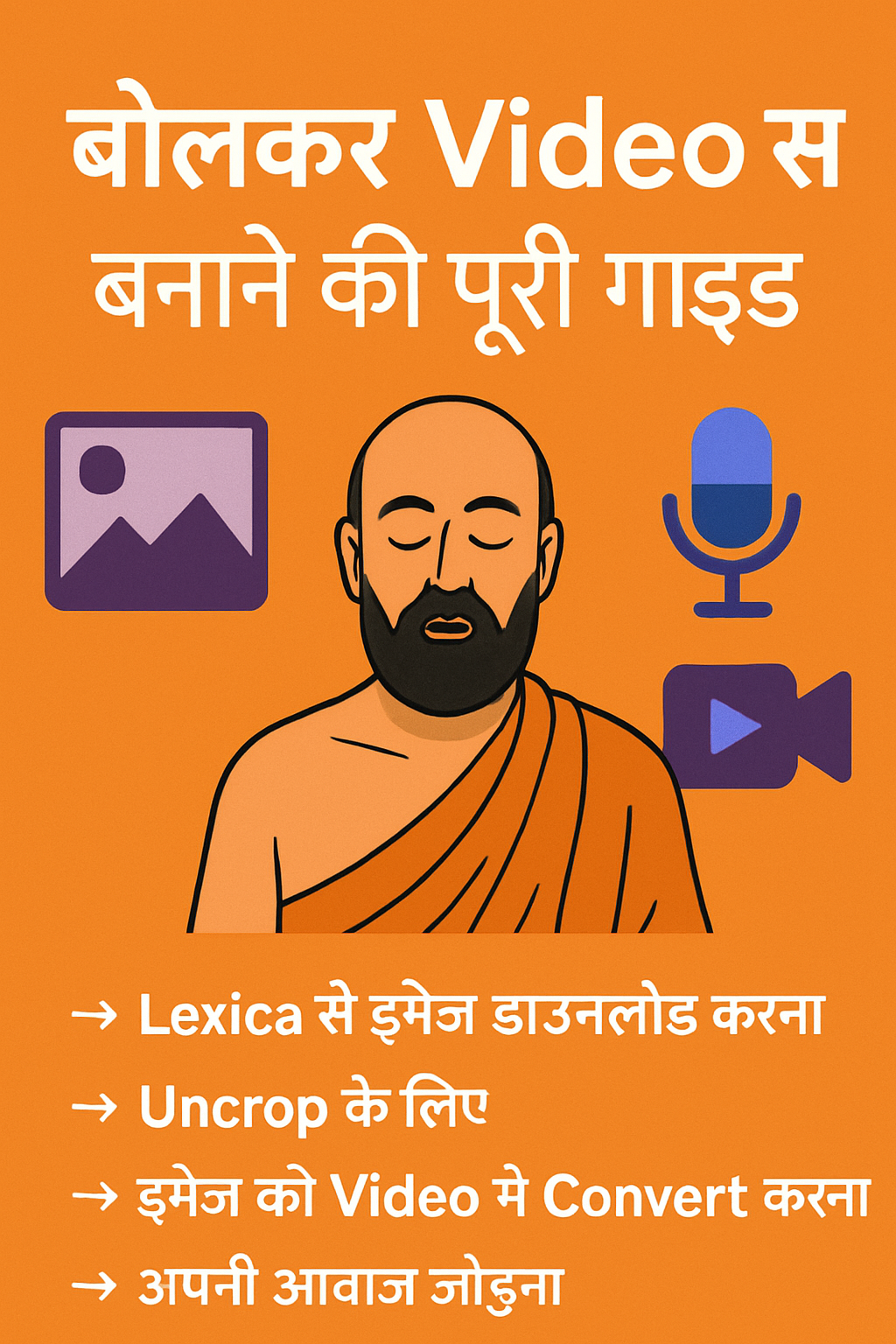
आजकल AI की मदद से किसी भी इमेज को बोलते हुए वीडियो में बदलना बहुत आसान हो गया है। इस ब्लॉग में हम जानेंगे कि कैसे Lexica, VMake, Tokking Heads और ElevenLabs जैसे टूल्स का उपयोग करके अपनी आवाज वाला एनिमेटेड वीडियो बनाया जाता है।
सबसे पहले Google पर सर्च करें: Lexica Art
उदाहरण के लिए सर्च करें: Indian Monk
मनचाही इमेज पर क्लिक करें
Download कर लें
कई बार हमें इमेज का ऊपरी या आसपास का एरिया बढ़ाना होता है। इसके लिए:
Google पर सर्च करें VMake AI
अपनी Gmail ID से Login करें
मेनू में जाएं – AI Image Extender
अपनी डाउनलोड की गई इमेज Upload करें
Uncrop पर क्लिक करें और Generate करें
चाहें तो More Tools > Enhance Image से क्वालिटी और बढ़ा लें
इमेज डाउनलोड कर लें
सर्च करें: app.tokkingheads.com
वेबसाइट खोलें
Add Photo या Drop it here पर क्लिक करें
इमेज अपलोड करें
Generate Tokking Head पर क्लिक करें
Next Step > Audio पर जाएं
अपनी या किसी लड़की की आवाज के लिए:
सर्च करें: elevenlabs.io या Narakeet Website
Example: Girls Voice – Lily
Hindi Language या कोई भी आवाज चुनें
अपना Text लिखें:
उदाहरण: नमस्कार, मैं आज आपको एक खास कहानी सुनाने जा रही हूं।
Voice सुनें और पसंद आने पर Download करें
वापस Tokking Heads वेबसाइट पर जाएं
Select Voice > Upload Voice पर क्लिक करें
Default Generate पर क्लिक करें
यदि वीडियो धुंधला हो रहा हो:
फिर से VMake.io पर जाएं
Video Quality Enhancer चुनें
अपना वीडियो Upload करें
Enhance पर क्लिक करें
Full HD क्वालिटी में वीडियो डाउनलोड करें
नोट:
DID जैसी सर्विसेज में High Quality Video के लिए पेमेंट करना पड़ता है।
अगर वीडियो पर वॉटरमार्क आ रहा है:
Canva या Filmora में वीडियो Import करें
Watermark वाले एरिया को Crop या Blur कर सकते हैं
फिर बिना Watermark के वीडियो Export कर लें
इन आसान स्टेप्स को फॉलो करके आप किसी भी इमेज को बोलने वाला वीडियो बना सकते हैं। यह तरीका YouTube Shorts, Instagram Reels या अपने E-learning प्रोजेक्ट्स के लिए बहुत उपयोगी है।
Thanks to chatGpt
Thanks to Gemini