 Anil Computers 18/368, PREM KUTIR, UNIVERSITY ROAD, UDAIPUR - 313001RAJASTHAN, INDIA
 [email protected]@[email protected]
 09414234600, 7737447183
 Anil Computers 18/368, PREM KUTIR, UNIVERSITY ROAD, UDAIPUR - 313001RAJASTHAN, INDIA[email protected]@[email protected]09414234600, 7737447183
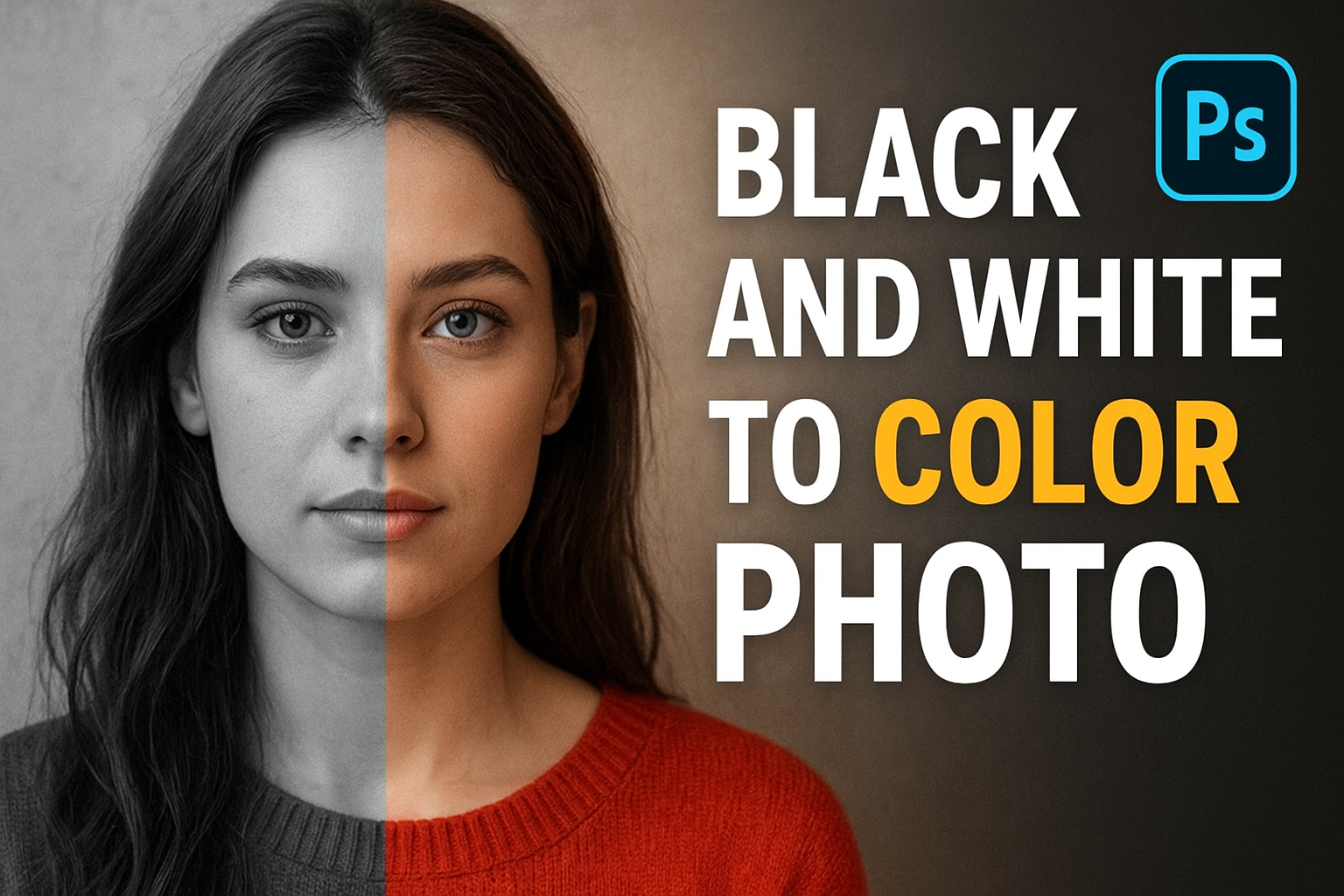
Black And White To Color Photo
Turning a black and white photo into a color photo is one of the most fascinating Photoshop editing skills. With proper selection tools and color adjustments, you can bring old black-and-white photos to life with natural skin tones, eye color, lips, mustache, and even clothing shades.
At Anil Computers, Udaipur, we teach this advanced photo editing technique in our Photoshop course. Here’s a complete step-by-step guide to converting a black-and-white photo into color.
Convert a black and white photo to color photo using Photoshop’s layer coloring techniques.
Photoshop केवल फोटो एडिटिंग का टूल ही नहीं, बल्कि एक ऐसा सॉफ़्टवेयर है जिससे आप किसी भी इमेज को एकदम नया और प्रोफेशनल लुक दे सकते हैं।
इस ट्यूटोरियल में हम सीखेंगे कि कैसे आप चेहरे का रंग (Face Color), आंखें (Eyes), होंठ (Lips), मूंछें (Mustache) और ड्रेस को एडजस्ट करके एक फोटो को और ज्यादा आकर्षक बना सकते हैं।
Step 1: फोटो ओपन करना
Ø File > Open / Browse In Bridge " A Color " > Open
Ø Image > Duplicate
Step 2: चेहरे का चयन (Face Selection)
Ø Polygonal Lasso Tool (L) > Select Face > Right Click > Feather (2) > Ctrl + Shift + I ( Inverse Selection) > Delete Button - Delete > Ctrl +D ( Deselect )
Step 3: अलग-अलग भागों की Selection सेव करना
Ø Layer( F7) > Ctrl + Click On Photo Of Photo Layer ( Face Will Be Selected) > Select > Save Selection (Face) > Ok > Ctrl +D ( Deselect )
Ø Polygonal Lasso Tool (L) > Select Eye white > Select > Save Selection( Eye White) > Ok > Ctrl +D ( Deselect )
Ø Elliptical Marquee Tool > Select Eyeball > Select > Save Selection ( Eye Ball) > Ok > Ctrl +D ( Deselect )
Ø Polygonal Lasso Tool (L) > Select Lips > Select > Save Selection( Lips) > Ok > Ctrl +D ( Deselect )
Ø Polygonal Lasso Tool (L) > Select Mustache > Select > Save Selection(Mustache) > Ok > Ctrl +D ( Deselect )
Step 4: Face Color Adjust करना
Ø Select >Load Selection > Channel ( Face ) > Ok
Ø Select > Load Selection > Channel ( Eye white ) > Operation ( Subtract From Selection ) > Ok
Step 5: आंखों और होंठों की सेटिंग
Ø Select > Load Selection > Channel ( Eyeball ) > Operation ( Subtract From Selection ) > Ok
Ø Select > Load Selection > Channel ( Lips ) > Operation ( Subtract From Selection ) > Ok
Step 6: Mustache Color Adjust करना
Ø Select > Load Selection > Channel ( Mustache ) > Operation ( Subtract From Selection ) > Ok
Ø Right Click > Feather(2)
Ø Image > Adjustments > Variations > Select More Red -More Yellow- More Red > Ok
Ø Select >Load Selection > Channel ( Eyeball ) > Ok
Ø Image > Adjustments > Brightness/ Contrast > Decrease- Brightness And Contrast Accordingly
Ø Select >Load Selection > Channel ( Eye white ) > Ok
Ø Image > Adjustments > Brightness/ Contrast > Increase -Brightness And Contrast Accordingly
Ø Select >Load Selection > Channel (Mustache ) > Ok
Ø Image > Adjustments > Variations > Select More Red -More Blue> Ok
Step 7: Dress और Pag (पगड़ी) सेट करना
Ø Set Dress And Pag Accordingly ( Using DTP File)
EFFECT WILL BE CREATED
Your black and white photo is now transformed into a beautiful colored photo with natural skin, eyes, lips, mustache, and clothing.
This method is especially useful for restoring old photographs, wedding albums, and professional editing projects.
At Anil Computers, Udaipur, students learn these advanced Photoshop colorization techniques to build real-world editing skills.
Photoshop में Face Color Correction करना एक महत्वपूर्ण स्किल है, खासकर जब आपको पासपोर्ट साइज फोटो, एग्जाम फॉर्म फोटो या प्रोफेशनल पोर्ट्रेट एडिटिंग करनी हो।
Anil Computers, Udaipur में ऐसे ही और भी एडवांस Photoshop टूल्स और टेक्निक्स सिखाए जाते हैं ताकि आप ग्राफिक डिजाइनिंग में प्रोफेशनल लेवल तक पहुँच सकें।
? AI Tools & Technology Credits
इस लेख को आसान, स्पष्ट और उपयोगी बनाने के लिए आधुनिक AI तकनीकों की सहायता ली गई है।
इन टूल्स की मदद से रिसर्च, कंटेंट लेखन, डिजाइन, SEO और वीडियो क्रिएशन तेज़, सटीक और प्रोफेशनल तरीके से किया गया है।
हम इन सभी AI प्लेटफॉर्म्स का आभार व्यक्त करते हैं जिन्होंने सीखने और सिखाने की प्रक्रिया को सरल और प्रभावी बनाया।
यदि आप भी ब्लॉग, स्टडी नोट्स, प्रोजेक्ट या डिजिटल कंटेंट बनाना चाहते हैं, तो इन टूल्स का उपयोग अवश्य करें:
? OpenAI ChatGPT – AI Content Writing & Ideas
? Google Gemini – Smart Research Assistant
? Canva – Graphics & Design Creation
? Google Flow – AI Video Creation Tool
? InVideo – AI Video Maker & Reels Creator
? Ubersuggest – SEO & Keyword Research Tool
https://neilpatel.com/ubersuggest
? Remove.bg – Background Remover for Images
? ElevenLabs – AI Voiceover Generator
? Microsoft Copilot – Documents & Office Productivity AI
✨ AI tools के साथ सीखें, तेज़ी से बढ़ें और अपने काम को प्रोफेशनल बनाएं।
— Team Anil Computers