 Anil Computers 18/368, PREM KUTIR, UNIVERSITY ROAD, UDAIPUR - 313001RAJASTHAN, INDIA
 [email protected]@[email protected]
 09414234600, 7737447183
 Anil Computers 18/368, PREM KUTIR, UNIVERSITY ROAD, UDAIPUR - 313001RAJASTHAN, INDIA[email protected]@[email protected]09414234600, 7737447183
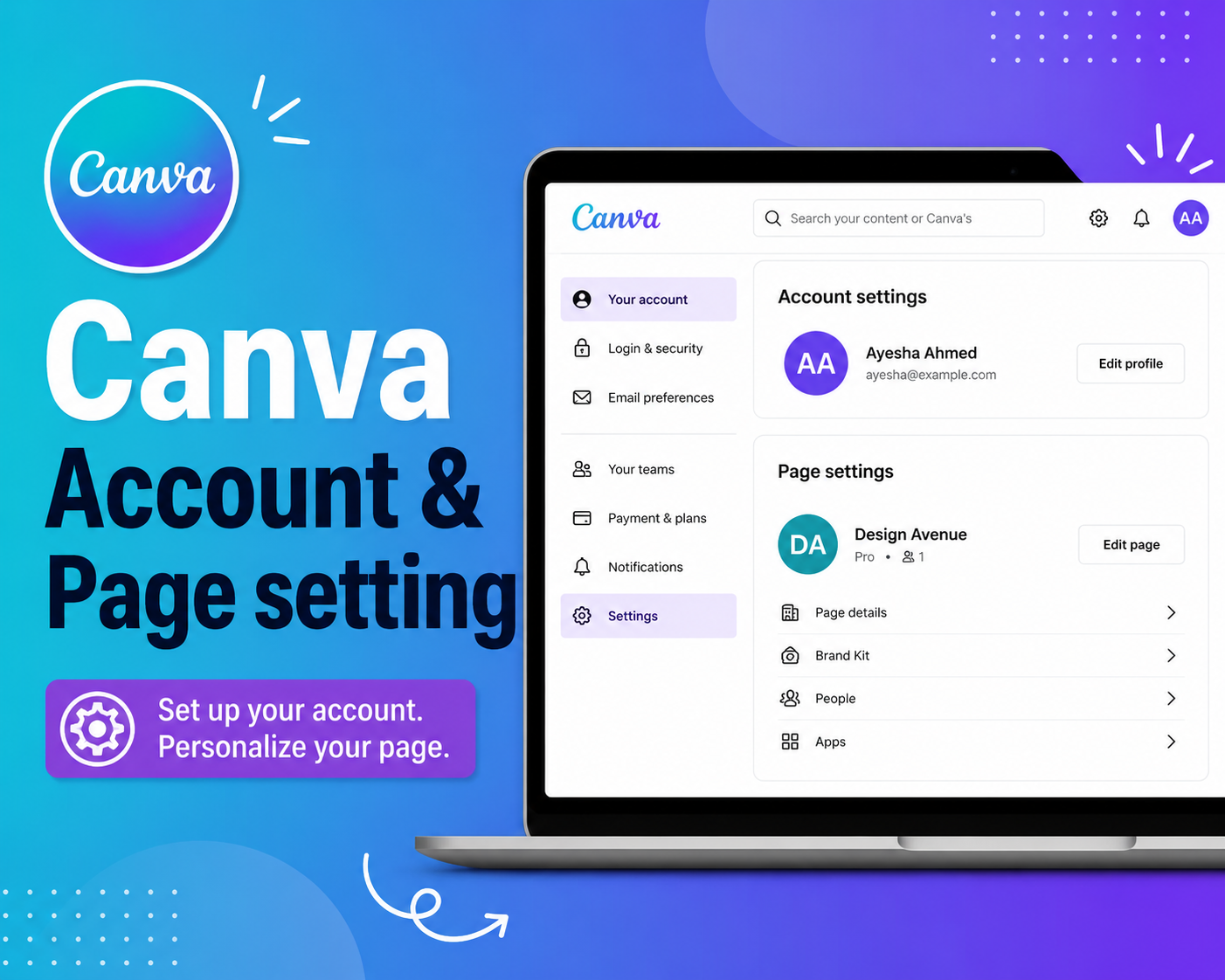
Account Settings (अकाउंट सेटिंग्स)
यह Canva के ऊपर दाएँ कोने में “⚙️ Settings” या प्रोफाइल फोटो पर क्लिक करने से खुलती है।
मुख्य विकल्प:
Canva Page Setting
Introduction
जब भी हम Canva में कोई design बनाते हैं, तो सिर्फ elements और text ही जरूरी नहीं होते।
Design का page setting भी उतना ही महत्वपूर्ण है।
Page settings की मदद से आप अपने design का size, orientation, color और background control कर सकते हैं।
इस blog में हम step by step Canva Page Settings को detail में समझेंगे।
1. Page Size & Dimensions
Tip: Custom size देने के लिए Home Page → Create a Design → Custom Size option use करें।
2. Page Orientation
आप अपने design को दो तरह से set कर सकते हैं:
Example: अगर आप e-book बना रहे हैं तो Portrait, और YouTube thumbnail बना रहे हैं तो Landscape choose करें।
3. Add / Duplicate Pages
Shortcut: “Duplicate Page” button से एक ही design बार-बार copy किया जा सकता है।
4. Background & Colors
Example:
5. Page Order & Organization
Example: अगर आपका Cover Page last में चला गया है, तो उसे drag करके पहले लाएँ।
6. Page Deletion & Management
7. Page Settings for Download/Export
जब आप design ready कर लेते हैं तो download करते समय page settings helpful होते हैं:
Thanks to chatgpt
Thanks to gemini