 Anil Computers 18/368, PREM KUTIR, UNIVERSITY ROAD, UDAIPUR - 313001RAJASTHAN, INDIA
 [email protected]@[email protected]
 09414234600, 7737447183
 Anil Computers 18/368, PREM KUTIR, UNIVERSITY ROAD, UDAIPUR - 313001RAJASTHAN, INDIA[email protected]@[email protected]09414234600, 7737447183
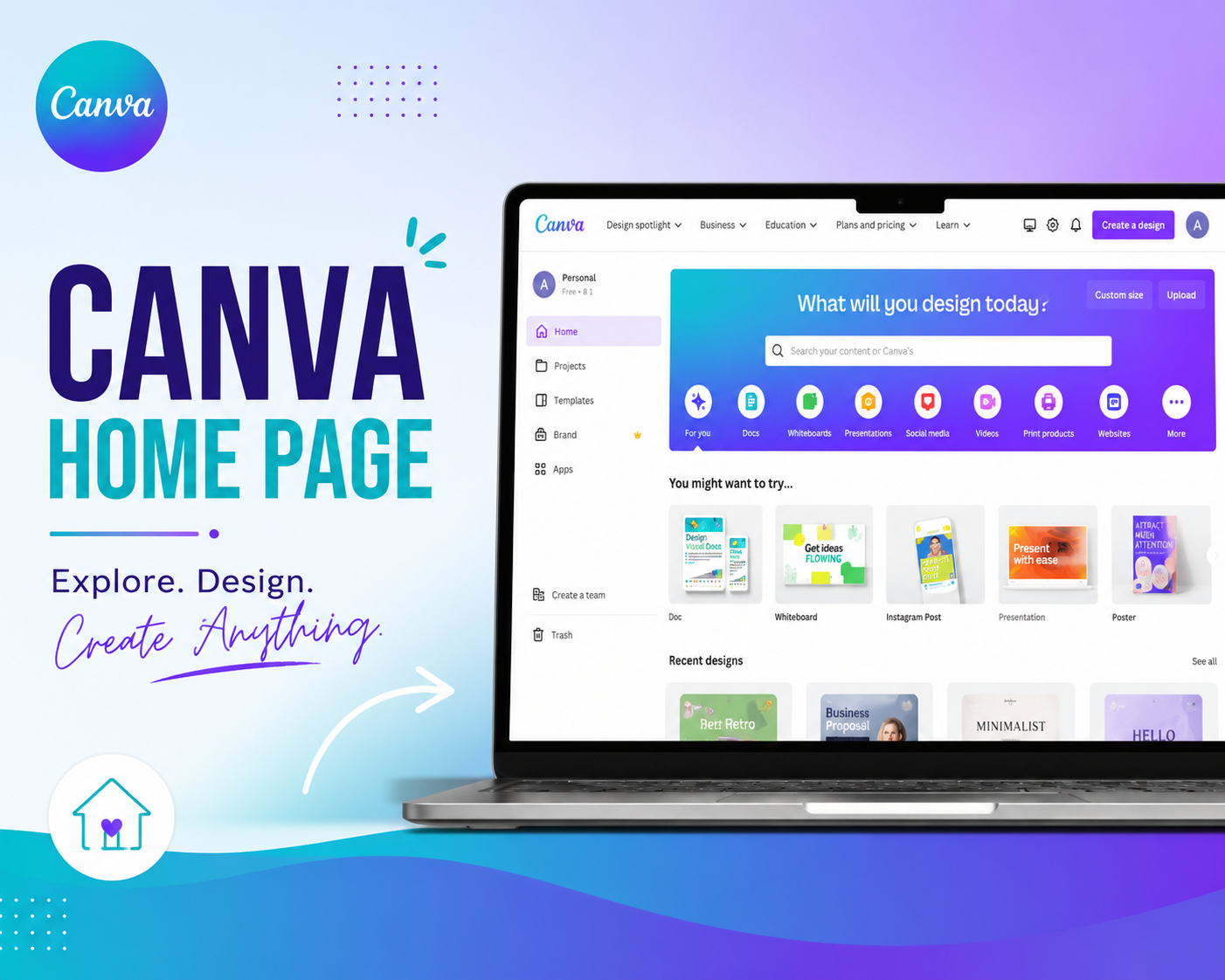
Canva Homepage/ Dashboard Explanation
Introduction
Canva का interface बहुत ही simple और user-friendly है।
अगर आप beginner हैं, तो Canva का layout समझना आपके लिए design process को बहुत आसान बना देगा।
Canva Home Page Overview
जब आप Canva open करते हैं, तो सबसे पहले Home Page दिखता है:
Canva Editor Page Components
Left Side Panel
यह Canva का main creative area है जहाँ से आप elements choose करते हैं:
Top Toolbar
Top bar में आपको basic editing और sharing tools मिलते हैं:
Canvas Area
यह वो जगह है जहाँ आपका actual design बनता है।
आप elements drag करके freely move कर सकते हैं, size बदल सकते हैं और align कर सकते हैं।
Tips for Beginners
✅ Canva का हर section explore करें
✅ Templates से practice शुरू करें
✅ Shortcut keys सीखें (Ctrl+Z, Ctrl+C आदि)