 Anil Computers 18/368, PREM KUTIR, UNIVERSITY ROAD, UDAIPUR - 313001RAJASTHAN, INDIA
 [email protected]@[email protected]
 09414234600, 7737447183
 Anil Computers 18/368, PREM KUTIR, UNIVERSITY ROAD, UDAIPUR - 313001RAJASTHAN, INDIA[email protected]@[email protected]09414234600, 7737447183
Marg ERP 9 में COUNTER SALES का उपयोग विशेष रूप से रिटेल स्टोर्स, मेडिकल शॉप्स, किराना स्टोर्स आदि में किया जाता है जहाँ ग्राहकों को सीधे काउंटर पर बिक्री की जाती है। यह ऑप्शन तेज़, आसान और यूजर-फ्रेंडली तरीके से सेल्स बिल बनाने के लिए उपयोग होता है।
Step:1
Open Marg
F2 >Company create
Step:2
Create ledger
Maters >Ledger Mater>Ledger>New Ledger
Sundry Debtors> Mr. SD
Sundry Creditors > Mr.SC
Step:3
Item create
Maters>Maters> Item Maters> F2 create new
1. CPU
M.R.P - 10,000
P. Rate - 9000
Rate - A – 9500
Ctrl+W Save
2. Keyboard
M.R.P - 500
P.Rate - 350
Rate - A- 450
Ctrl+W Save
3. Mouse
M.R.P - 500
P.Rate - 350
Rate - A- 450
Ctrl+W Save
4. Monitor
M.R.P - 5000
P.Rate - 4000
Rate - A – 4500
Ctrl+W Save
Step:4
Transaction > Purchase > Wholesale bill
Date:
Name: cash
Party no: 1
Product. Oty. P. Rate
CPU 10 9000
Keyboard. 10 350
Mouse. 10. 350
Monitor. 10. 4000
End key press> save
Step: 5
Sale> Counter Sale ( Alt+ A)
Cust. Item description Oty rate Amount
1. Cpu 2 9500. 19000
1. Keyboard 2 450. 900
1. Mouse 2 450. 900
1. Monitor 2 4500. 9000
Esc key press> Save
जैसा कार्य आपने पहले ग्राहक (Customer One) के लिए किया था, उसी तरह की प्रक्रिया आपको सभी अन्य ग्राहकों के लिए भी अपनानी है। पहले ग्राहक की जानकारी के ठीक नीचे, क्रम से सभी ग्राहकों की जानकारियाँ जोड़नी हैं।
Step : 6
COUNTER SALES की Details का sales bill बनाना हो, तो सबसे पहले COUNTER SALES ऑप्शन पर जाएं और फिर Keyboard से F10 की दबाएं। इसके बाद उस Customer Number Select करें, जिसका सेल्स बिल बनाना है।
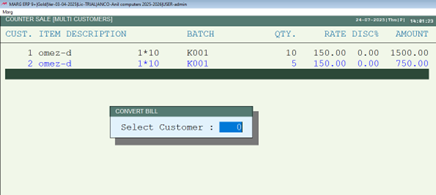
जब आप ENTER की दबाते हैं, तो भुगतान का विकल्प आता है। यदि बिल CASH में बनाना है, तो 'Cash' को SELECT करें। और यदि बिल CREDIT पर बनाना है, तो उस ग्राहक (पार्टी) का LEDGER SELECT करें, जिसके नाम पर बिल बनाना है।
पूरे दिन में हमने जो भी COUNTER SALES की है, यदि शाम को उन सभी सेल्स का एक ही सेल्स बिल बनाना हो, तो हमें 'काउंटर सेल' ऑप्शन में जाना होगा। वहां जाकर सभी ग्राहकों (Customers) को Select करने के लिए कीबोर्ड से * (स्टार) की दबाएं। इससे सभी ग्राहक एक साथ Select हो जाएंगे। इसके बाद F10 की दबाएं, जिससे एक ही बार में सभी काउंटर सेल का BILL सेल्स बिल तैयार हो जाएगा।
Step : 7
Books > cash and bank book > cash > ledger display will open change date > enter > ledger > enter>
Cash details show
Note :
1.जब आप काउंटर सेल को सेल्स बिल में Convert करते हैं, तो उत्पाद (Product) के नाम के सामने (S) लिखा हुआ दिखाई देता है।
2.जब आप नया बिल (Fresh Bill) मैनुअली बनाते हैं, और सीधे आइटम डालते हैं, तब Marg को यह नहीं पता कि यह आइटम काउंटर सेल से जुड़ा है।
इसलिए, Fresh Bill में (S) का संकेत नहीं आता, क्योंकि वह आइटम काउंटर सेल से लिंक नहीं होता।
उदाहरण:
|
Product |
Quantity |
Price |
स्थिति |
|
Parle-G (S) |
5 pcs |
₹10 |
काउंटर सेल |
|
Maggi Noodles |
3 pcs |
₹15 |
नॉर्मल सेल |
? Special Thanks to Google Tools – Google Search, Google Drive, Google Docs, Google Sheets, Google Classroom, Google Analytics, Google Ads, YouTube, Gmail, Android, ChatGPT by OpenAI, Grammarly, Canva, DALL·E, SurferSEO, Google, Deep seek –