Blog - Excel Efficiency Test Solution-35

Excel Efficiency Test Solution-35

Excel Efficiency Test Solution-35

LDC/ AI Efficiency Test Quiz


Excel Efficiency Test – Exercise 35


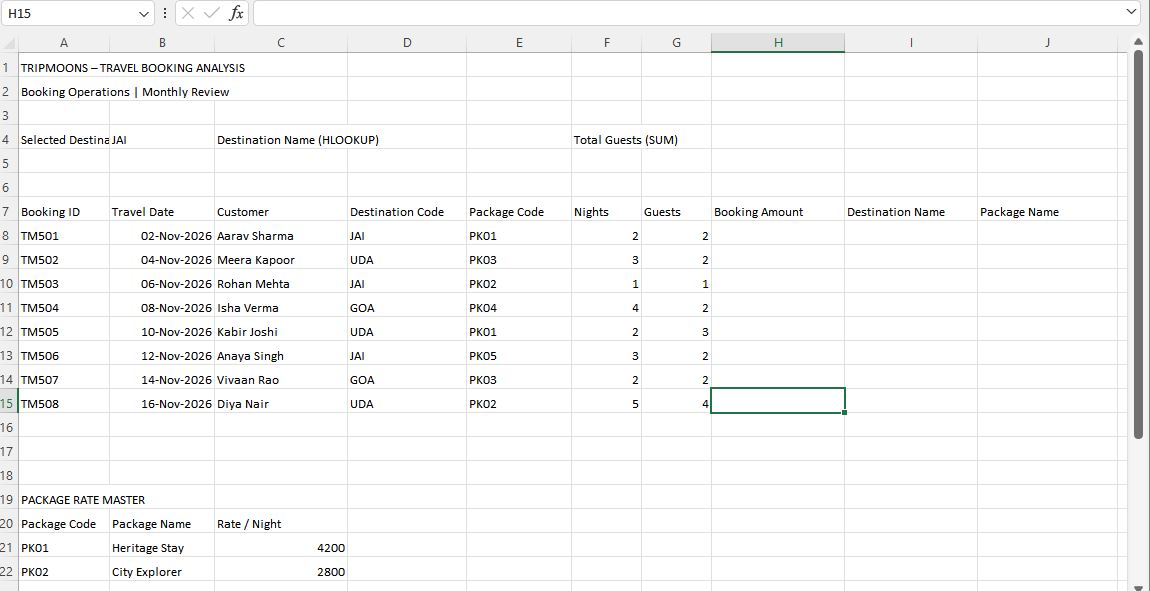
1. Merge and center A1:J1, make the text Bold, and set the font size to 16 pt.

Steps:

  • रेंज A1:J1 को सिलेक्ट करें।
  • Home टैब पर जाएँ।
  • Alignment ग्रुप में Merge & Center पर क्लिक करें।
  • Bold करने के लिए Ctrl+B दबाएँ।
  • Font Size बॉक्स में 16 दर्ज करें।
  • Enter दबाएँ।


2. Make the header text Bold in the range A7:J7.

Steps:

  • रेंज A7:J7 को सिलेक्ट करें।
  • Home टैब पर जाएँ।
  • Bold (B) पर क्लिक करें या Ctrl+B दबाएँ।


3. Center align the header text in the range A7:J7.

Steps:

  • रेंज A7:J7 को सिलेक्ट करें।
  • Home टैब पर जाएँ।
  • Alignment ग्रुप में Center Align पर क्लिक करें।


4. Apply All Borders to the range A7:J15.

Steps:

  • रेंज A7:J15 को सिलेक्ट करें।
  • Home टैब पर जाएँ।
  • Font ग्रुप में Borders ड्रॉपडाउन पर क्लिक करें।
  • All Borders सिलेक्ट करें।


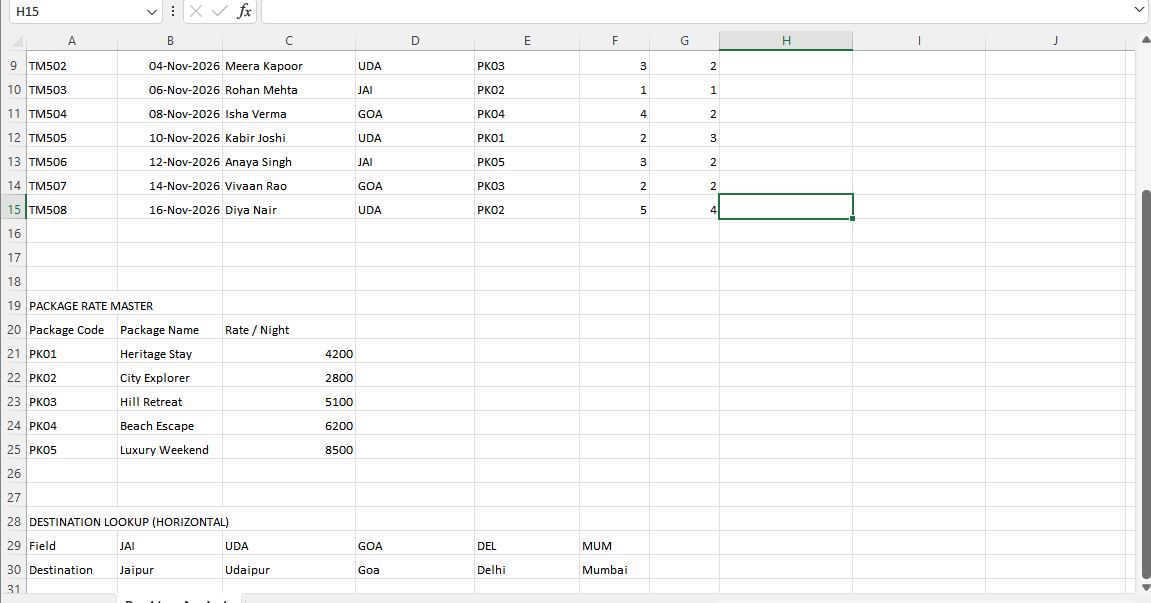
5. Calculate Booking Amount in H8:H15. Use VLOOKUP to retrieve the package rate from the Package Rate Master, then multiply it by Nights and Guests.

Steps:

  • सेल H8 को सिलेक्ट करें।
  • निम्न फॉर्मूला टाइप करें:

   =VLOOKUP(E8,$A$21:$C$25,3,FALSE)*F8*G8

  • Enter दबाएँ।
  • Fill Handle को नीचे खींचकर H15 तक करें।


6. Calculate Destination Name in I8:I15 using INDEX and MATCH with the Destination Lookup table.

Steps:

  • सेल I8 को सिलेक्ट करें।
  • निम्न फॉर्मूला टाइप करें:

   =INDEX($B$30:$F$30,MATCH(D8,$B$29:$F$29,0))

  • Enter दबाएँ।
  • Fill Handle को नीचे खींचकर I15 तक करें।


7. Calculate Package Name in J8:J15 using VLOOKUP and IFERROR. Display "Unknown Package" if the package code is not found.

Steps:

  • सेल J8 को सिलेक्ट करें।
  • निम्न फॉर्मूला टाइप करें:

   =IFERROR(VLOOKUP(E8,$A$21:$B$25,2,FALSE),"Unknown Package")

  • Enter दबाएँ।
  • Fill Handle को नीचे खींचकर J15 तक करें।


8. Use HLOOKUP in cell D4 to find the destination name corresponding to the selected destination code in B4.

Steps:

  • सेल D4 को सिलेक्ट करें।
  • निम्न फॉर्मूला टाइप करें:

   =HLOOKUP(B4,$B$29:$F$30,2,FALSE)

  •   Enter दबाएँ।


9. Calculate Total Booking Amount in H4 using the SUBTOTAL function on H8:H15.

Steps:

  • सेल H4 को सिलेक्ट करें।
  • निम्न फॉर्मूला टाइप करें:

   =SUBTOTAL(9,H8:H15)

  •  Enter दबाएँ।


10. Calculate Total Guests in G4 using the SUM function on G8:G15.

Steps:

  • सेल G4 को सिलेक्ट करें।
  • निम्न फॉर्मूला टाइप करें:

   =SUM(G8:G15)

  •  Enter दबाएँ।


11. Set the row height of rows 8 to 15 to 26.

Steps:

  • Row 8 से 15 तक सिलेक्ट करें।
  • Home टैब पर जाएँ।
  • Cells ग्रुप में Format पर क्लिक करें।
  • Row Height पर क्लिक करें।
  • Row Height बॉक्स में 26 दर्ज करें।
  • OK पर क्लिक करें।


12. Set the column width of column C to 25.

Steps:

  • Column C को सिलेक्ट करें।
  • Home टैब पर जाएँ।
  • Cells ग्रुप में Format पर क्लिक करें।
  • Column Width पर क्लिक करें।
  • Column Width बॉक्स में 25 दर्ज करें।
  • OK पर क्लिक करें।


13. Set the page orientation to Landscape.

Steps:

  • Page Layout टैब पर जाएँ।
  • Orientation पर क्लिक करें।
  • Landscape सिलेक्ट करें।


14. Set the Print Area to A1:J30.

Steps:

  • रेंज A1:J30 को सिलेक्ट करें।
  • Page Layout टैब पर जाएँ।
  • Page Setup ग्रुप में Print Area पर क्लिक करें।
  • Set Print Area सिलेक्ट करें।


15. Enable "Center Horizontally" for the worksheet so that if print is taken the content is centered horizontally on the paper.

Steps:

  • Page Layout टैब पर जाएँ।
  • Page Setup ग्रुप में छोटे Dialog Box Launcher (एरो) पर क्लिक करें।
  • Page Setup डायलॉग बॉक्स में Margins टैब पर जाएँ।
  • Center on page सेक्शन में Horizontally को चेक करें।
  • OK पर क्लिक करें।


Thanks To Google

Thanks To ChatGPT

AI Content Writing & Research Tools

OpenAI ChatGPT – AI Content Writing & Ideas

https://chat.openai.com

Google Google Gemini – Smart Research Assistant

https://gemini.google.com

Design & Graphics Tools

Canva – Graphics & Design Creation

https://www.canva.com

Adobe Adobe Firefly – AI Image & Design Generation

https://firefly.adobe.com

Remove.bg – Background Remover for Images

https://remove.bg

Video Creation & Editing Tools

Google Google Flow – AI Video Creation Tool

https://labs.google/flow

InVideo – AI Video Maker & Reels Creator

https://invideo.io

Pictory – Blog to Video Conversion

https://pictory.ai

Synthesia – AI Avatar Video Creation

https://www.synthesia.io

Runway ML – AI Video Editing & Effects

https://runwayml.com

CapCut – Short Video Editing

https://www.capcut.com

Voice & Audio Tools

ElevenLabs – AI Voiceover Generator

https://elevenlabs.io

Descript – Audio/Video Editing with AI

https://www.descript.com

SEO & Marketing Tools

Ubersuggest – SEO & Keyword Research Tool

https://neilpatel.com/ubersuggest

Productivity & Document Tools

Microsoft Microsoft Copilot – Documents & Office Productivity AI

https://copilot.microsoft.com

iLovePDF – PDF Edit, Convert & Merge Tool

https://www.ilovepdf.com/

Popular AI Platforms for Learning

Midjourney

https://www.midjourney.com

DALL·E

https://openai.com/dall-e

Leonardo AI

https://leonardo.ai


✨ AI tools के साथ सीखें, तेज़ी से बढ़ें और अपने काम को प्रोफेशनल बनाएं।

— Team Anil Computers


2 27 minutes ago
Advertisement
Advertisement