 Anil Computers 18/368, PREM KUTIR, UNIVERSITY ROAD, UDAIPUR - 313001RAJASTHAN, INDIA
 [email protected]@[email protected]
 09414234600, 7737447183
 Anil Computers 18/368, PREM KUTIR, UNIVERSITY ROAD, UDAIPUR - 313001RAJASTHAN, INDIA[email protected]@[email protected]09414234600, 7737447183
Fire Effect
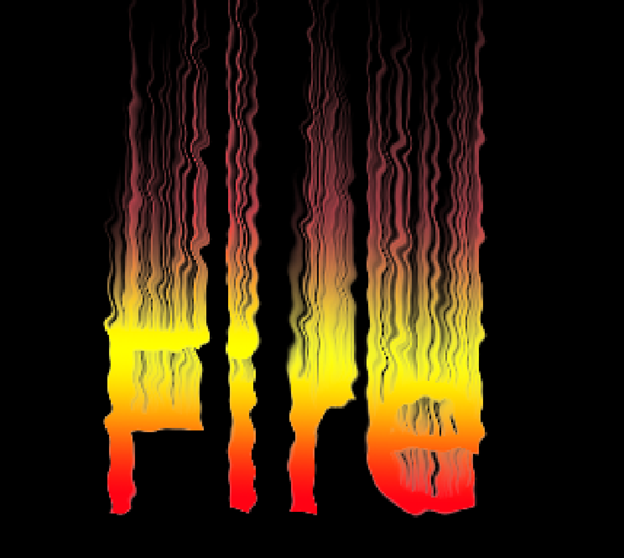
Photoshop हमें टेक्स्ट और इमेज पर अलग-अलग क्रिएटिव इफेक्ट्स बनाने की सुविधा देता है। उनमें से सबसे पॉपुलर और आकर्षक इफेक्ट है Fire Text Effect। इस ट्यूटोरियल में आप सीखेंगे कि कैसे कुछ आसान स्टेप्स से किसी भी टेक्स्ट को आग जैसा रियलिस्टिक इफेक्ट दिया जा सकता है।
यह गाइड Anil Computers, Udaipur के Photoshop क्लास का हिस्सा है और बिलकुल शुरुआती छात्रों के लिए भी आसान है।
Step 1: नया फाइल बनाना
> New File = Ctrl + N
Width = 6, Height = 4, Resolution = 72
> Shift = F5
Background Color Black करना है
Step 2: टेक्स्ट लिखना
> उस पेज के उपर Fire लिखना है
> Ctrl + T Size बड़ी करेंगे
> Right Click उसको CCW 900 गुमाना है
Step 3: Wind Effect लगाना
> Filter > Stylize > Wind > Ok
- Method = wind
- Direction = From the left > Ok
> Ctrl + F (Repeat)
> Ctrl + T
> Right click > Rotate 900 CCW
Step 4: Ripple Effect लगाना
Filter > Distort > Ripple > Ok
Step 5: Gradient से Color Fill करना
> Ctrl के साथ पर Layer के Photo पर click करना है
> Gradient tool > Orange Yellow Orange Color select करना है
- Red, Yellow, Red
Ok
> Drag Gradient to the Text
अब आपका टेक्स्ट Fire जैसा Realistic Effect ले लेगा।
अब आपने Photoshop में एक शानदार Fire Text Effect बना लिया है। यह Effect पोस्टर, बैनर, एडवर्टाइजमेंट और ग्राफिक डिजाइन प्रोजेक्ट्स के लिए बहुत काम आता है।
Photoshop का Fire Text Effect न केवल देखने में आकर्षक लगता है बल्कि आपके Design को Professional Touch भी देता है। इसे Step-by-Step सीखकर आप अपने Designing Skill को और भी बेहतर बना सकते हैं।
? AI Tools & Technology Credits
इस लेख को आसान, स्पष्ट और उपयोगी बनाने के लिए आधुनिक AI तकनीकों की सहायता ली गई है।
इन टूल्स की मदद से रिसर्च, कंटेंट लेखन, डिजाइन, SEO और वीडियो क्रिएशन तेज़, सटीक और प्रोफेशनल तरीके से किया गया है।
हम इन सभी AI प्लेटफॉर्म्स का आभार व्यक्त करते हैं जिन्होंने सीखने और सिखाने की प्रक्रिया को सरल और प्रभावी बनाया।
यदि आप भी ब्लॉग, स्टडी नोट्स, प्रोजेक्ट या डिजिटल कंटेंट बनाना चाहते हैं, तो इन टूल्स का उपयोग अवश्य करें:
? OpenAI ChatGPT – AI Content Writing & Ideas
? Google Gemini – Smart Research Assistant
? Canva – Graphics & Design Creation
? Google Flow – AI Video Creation Tool
? InVideo – AI Video Maker & Reels Creator
? Ubersuggest – SEO & Keyword Research Tool
https://neilpatel.com/ubersuggest
? Remove.bg – Background Remover for Images
? ElevenLabs – AI Voiceover Generator
? Microsoft Copilot – Documents & Office Productivity AI
✨ AI tools के साथ सीखें, तेज़ी से बढ़ें और अपने काम को प्रोफेशनल बनाएं।
— Team Anil Computers