 Anil Computers 18/368, PREM KUTIR, UNIVERSITY ROAD, UDAIPUR - 313001RAJASTHAN, INDIA
 [email protected]@[email protected]
 09414234600, 7737447183
 Anil Computers 18/368, PREM KUTIR, UNIVERSITY ROAD, UDAIPUR - 313001RAJASTHAN, INDIA[email protected]@[email protected]09414234600, 7737447183
LinkedIn ID Create
LinkedIn आज के समय में Professional Skills और स्टूडेंट्स के लिए एक बहुत ही जरूरी प्लेटफ़ॉर्म है। यहां आप अपनी प्रोफाइल बनाकर नौकरी ढूंढ सकते हैं, अन्य Professional से जुड़ सकते हैं, और अपने Skills को Showcase कर सकते हैं।
इस ब्लॉग में हम आपको बताएंगे कि LinkedIn पर ID कैसे बनाएं, प्रोफाइल कैसे Set करें, और किन बातों का ध्यान रखें।
Step 1: LinkedIn Website खोलें
Step 2: अकाउंट बनाएं
Step 3: Email Verify करें
Step 4: Profile Setup करें
अब LinkedIn आपसे आपकी कुछ Personal और Professional जानकारी मांगेगा:
Location चुनें:
आपकी प्रोफेशनल जानकारी:
Profile Summary add
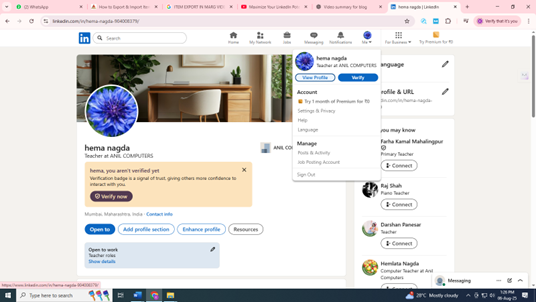
-Profile Summary Creation/Addition:
Me > View Profile > Add profile section
Set up your profile in minutes with a Resume> Get started > Next > and uploading a resume in PDF, DOC, or DOCX format.
States that a profile can be added directly in this manner.
-Manual Setup
-Add about को Add करे
-GPT पर search करना है
write about us information for my LinkedIn Profile Chat I have completed my graduation in Accounting B. com from Mumbai University, and I am Learning Power BI skill online Platform.
-Profile Headline और Summary लिखें
Experience
Title:Computer Teacher | B.Com in Accounting - Mumbai University | Power BI Learner | Excel & Data Visualization Enthusiast | Passionate Educator
Ex: Brandselling, Digital Sales & Marketing in Social Networks to Multiply Businesses. Capacitations on Employee Advocacy, Brand Personal & Reputation Professional | LinkedIn Top Voice | TEDx Speaker | Autor | MBA
Headline Example:
“B.Com Student | Learning Tally & Marg ERP | Future Accountant”
Summary Example:
“मैं Vishal Khrol, B.Com का स्टूडेंट हूं। मुझे Accounting Software सीखना पसंद है जैसे कि Marg ERP, Tally Prime और Excel। मैं एक ऐसी कंपनी में काम करना चाहता हूं जहां मैं अपने स्किल्स को आगे बढ़ा सकूं।”
-Education और Skills जोड़ें
प्रोफाइल Photo लगाएं
Connections बनाएं
-Profile Settings और Privacy Check करें
प्रोफाइल Complete करें
Jobs
· LinkedIn का सबसे काम का फीचर — आप यहाँ से नौकरी सर्च कर सकते हैं।
Home (होम)
My Network
यहाँ आपके सभी Connections और उनसे जुड़े सुझाव (Suggested People) मिलते हैं।
Post / Start a Post
15. Notifications
LinkedIn ID कैसे Delete करें|
अगर आप अब LinkedIn का इस्तेमाल नहीं करना चाहते हैं और अपना अकाउंट हमेशा के लिए Delete करना चाहते हैं, तो आप नीचे दिए गए Step को फॉलो करें।
Step 1: LinkedIn में Login करें
Step 2: Me (Profile) आइकन पर क्लिक करें
Step 3: Account Preferences में जाएं
Step 4: Reason चुनें
Step 5: Confirm करें
आपका अकाउंट Delete हो गया
आपका LinkedIn अकाउंट अब permanently बंद (delete) हो जाएगा।
LinkedIn कुछ दिनों के लिए आपकी जानकारी सेव रखता है, ताकि आप चाहें तो वापस लॉगिन करके रिकवर कर सकें।
Note
· एक बार अकाउंट Delete करने के बाद आप अपने Connections, Messages, Endorsements आदि वापस नहीं पा सकते
· अगर आप कुछ समय के लिए केवल Deactivate करना चाहते हैं, तो वैसा Option अभी LinkedIn में नहीं है — केवल Delete कर सकते हैं
https://www.anilcomputersudaipur.com/blogs/step-guide-to-canceling-train-tickets/39
Anil Computers के साथ अपने भविष्य को एक नई दिशा दें! ?
कोर्स: MS Office, Tally Prime with GST, Graphic Designing, Web Development, Advanced Excel, RSCIT और भी बहुत कुछ।
संपर्क करें: ? 94142 34600 | ? www.anilcomputersudaipur.com
पता: ? Tulsi Garden, University Road, Udaipur
Special Thanks to Google Tools – Google Search, Google Drive, Google Docs, Google Sheets, Google Classroom, Google Analytics, Google Ads, YouTube, Gmail, Android, ChatGPT by OpenAI, Grammarly, Canva, DALL·E, SurferSEO, Google, Deep seek –
जिन्हें इस्तेमाल करके हम शिक्षा को आप तक और भी बेहतर तरीके से पहुंचा पाते हैं। Technology + Education का ये कॉम्बिनेशन आपके करियर को नई ऊंचाइयों पर ले जा सकता है! ?
Thanks to ChatGPT
Thanks to Google