 Anil Computers 18/368, PREM KUTIR, UNIVERSITY ROAD, UDAIPUR - 313001RAJASTHAN, INDIA
 [email protected]@[email protected]
 09414234600, 7737447183
 Anil Computers 18/368, PREM KUTIR, UNIVERSITY ROAD, UDAIPUR - 313001RAJASTHAN, INDIA[email protected]@[email protected]09414234600, 7737447183
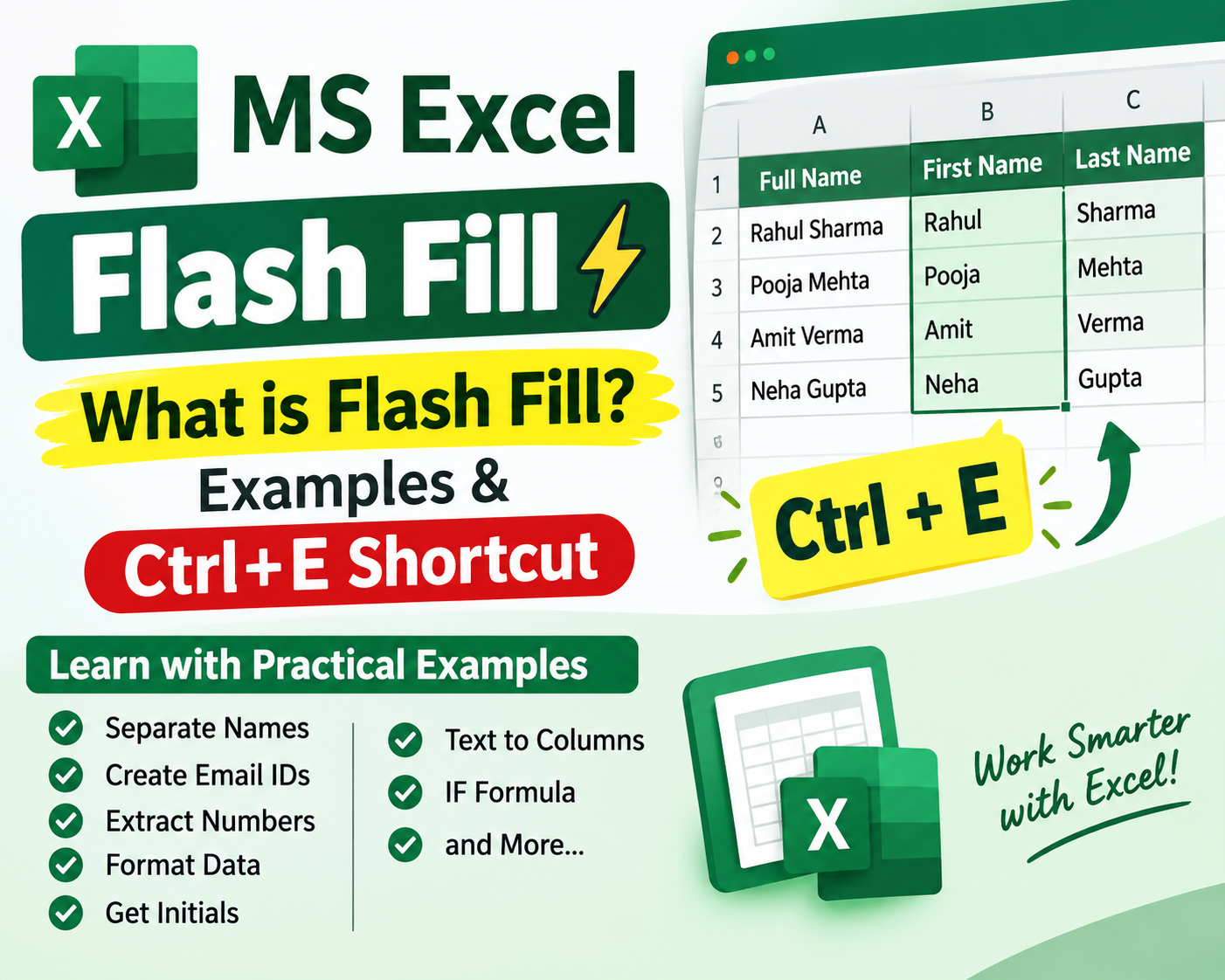
Microsoft Excel में बहुत बार हमें एक ही तरह का काम बार-बार करना पड़ता है, जैसे Full Name से First Name और Last Name अलग करना, Email ID से Username निकालना, Text से Number निकालना या Names को एक particular format में बदलना।
ऐसे repetitive काम को आसान बनाने के लिए Excel में Flash Fill नाम का बहुत उपयोगी feature दिया गया है।
Flash Fill आपकी pattern को पहचानकर बाकी cells में उसी pattern के अनुसार data automatically fill कर देता है।
Flash Fill Microsoft Excel का एक smart feature है, जिसकी सहायता से हम किसी existing data के pattern को पहचानकर बाकी cells को automatically fill कर सकते हैं।
उदाहरण के लिए, यदि किसी column में Full Name है:
और हमें केवल First Name चाहिए, तो पहले cell में Rahul लिखने के बाद Flash Fill बाकी names के First Name को automatically निकाल सकता है।
Excel में Flash Fill का सबसे आसान shortcut है:
Ctrl + E
मान लीजिए आपके पास Full Name है:
| Full Name | First Name | Last Name |
|---|---|---|
| Rahul Sharma | Rahul | Sharma |
| Pooja Mehta | Pooja | Mehta |
| Amit Verma | Amit | Verma |
| Neha Gupta | Neha | Gupta |
First Name column में पहले cell में Rahul लिखें।
अब नीचे वाले cell को select करके:
Ctrl + E
दबाएं।
Excel pattern को समझकर बाकी names से First Name निकाल देगा।
इसी तरह Last Name column में पहले result को manually enter करें और Ctrl + E दबाएं।
इससे Rahul Sharma से Sharma, Pooja Mehta से Mehta आदि automatically निकाले जा सकते हैं।
Flash Fill की सहायता से Email ID का pattern भी आसानी से बनाया जा सकता है।
उदाहरण:
| Full Name | Email ID |
|---|---|
| Rahul Sharma | [email protected] |
| Pooja Mehta | [email protected] |
| Amit Verma | [email protected] |
पहले Email ID को manually type करें।
इसके बाद नीचे वाले cell को select करके:
Ctrl + E
दबाएं।
Excel pattern को पहचानकर बाकी Email IDs generate कर सकता है।
यदि आपके पास mobile numbers हैं:
| Mobile Number | Formatted Number |
|---|---|
| 9876543210 | 919876543210 |
| 9123456789 | 919123456789 |
| 9988776655 | 919988776655 |
तो पहले formatted number को manually enter करें।
फिर Ctrl + E दबाकर बाकी numbers को उसी pattern में format किया जा सकता है।
Flash Fill की सहायता से names के initials भी निकाले जा सकते हैं।
उदाहरण:
| Full Name | Initials |
|---|---|
| Rahul Sharma | RS |
| Pooja Mehta | PM |
| Amit Verma | AV |
पहले Rahul Sharma → RS लिखें।
इसके बाद Ctrl + E दबाएं।
Excel बाकी names के initials pattern के अनुसार fill कर सकता है।
Flash Fill का उपयोग Date को अपने आवश्यक format में बदलने के लिए भी किया जा सकता है।
उदाहरण:
Original Date: 24-09-2025
यदि हमें इसे किसी custom format में दिखाना है, तो पहले cell में desired format का example दें और फिर Ctrl + E का उपयोग करें।
इस तरह repetitive date formatting को तेजी से किया जा सकता है।
यदि Address इस प्रकार दिया गया है:
तो Flash Fill की सहायता से City और State को अलग-अलग columns में निकाला जा सकता है।
| Address | City | State |
|---|---|---|
| Jaipur, Rajasthan | Jaipur | Rajasthan |
| Indore, Madhya Pradesh | Indore | Madhya Pradesh |
| Nagpur, Maharashtra | Nagpur | Maharashtra |
पहले City का example दें और Ctrl + E दबाएं।
इसी तरह State के लिए भी Flash Fill का उपयोग किया जा सकता है।
Flash Fill का उपयोग अलग-अलग columns के data को एक particular format में जोड़ने के लिए भी किया जा सकता है।
उदाहरण:
| First Name | Last Name | Full Name |
|---|---|---|
| Rahul | Sharma | Rahul Sharma |
| Pooja | Mehta | Pooja Mehta |
| Amit | Verma | Amit Verma |
पहले Rahul Sharma type करें और फिर Ctrl + E दबाएं।
Excel बाकी rows में इसी pattern को apply कर सकता है।
मान लीजिए आपके पास इस प्रकार का data है:
| Text | Extracted Number |
|---|---|
| Order# 45678 | 45678 |
| Bill No: 98234 | 98234 |
| Invoice-77321 | 77321 |
यदि आपको केवल number चाहिए, तो पहले cell में 45678 type करें।
फिर Ctrl + E दबाएं।
Excel pattern को पहचानकर बाकी text से numbers निकाल सकता है।
Excel में names को अलग-अलग text formats में भी तैयार किया जा सकता है।
उदाहरण:
| Name | Lower | Upper | Proper |
|---|---|---|---|
| Jay Kumar | jay kumar | JAY KUMAR | Jay Kumar |
| Gourav Singh | gourav singh | GOURAV SINGH | Gourav Singh |
| Pratap Singh | pratap singh | PRATAP SINGH | Pratap Singh |
| Ram Meena | ram meena | RAM MEENA | Ram Meena |
Flash Fill की सहायता से pattern-based text formatting को तेजी से किया जा सकता है।
यदि आपके पास Email IDs हैं:
| Email ID | Username |
|---|---|
| [email protected] | rahul.sharma |
| [email protected] | pooja.mehta |
| [email protected] | amit.verma |
तो पहले cell में:
rahul.sharma
लिखें और फिर Ctrl + E दबाएं।
Excel बाकी Email IDs से Username निकाल सकता है।
Excel में data को अलग करने के लिए Flash Fill और Text to Columns दोनों उपयोगी features हैं, लेकिन दोनों का काम अलग तरीके से होता है।
Flash Fill आपके द्वारा दिए गए example और pattern को समझकर बाकी data automatically fill करता है।
यह खास तौर पर useful है जब:
Text to Columns का उपयोग किसी एक column के data को delimiter के आधार पर multiple columns में divide करने के लिए किया जाता है।
उदाहरण:
Jay Kumar Choubisa
या
Mohan/Deepshikha/Suraj
या comma से separated data को अलग-अलग columns में divide किया जा सकता है।
Data Tab → Text to Columns
इसके बाद आप:
में से appropriate option चुन सकते हैं।
Flash Fill के कई फायदे हैं:
Repeated data entry का काम बहुत तेजी से किया जा सकता है।
हर row में result manually type करने की आवश्यकता नहीं होती।
Excel आपके द्वारा दिए गए example से pattern समझने की कोशिश करता है।
Flash Fill का उपयोग करने के लिए हमेशा complex formula लिखना जरूरी नहीं है।
Names, Email IDs, Phone Numbers और Text Data को व्यवस्थित करने में मदद मिलती है।
Flash Fill pattern पर काम करता है। इसलिए पहला example सही देना बहुत जरूरी है।
यदि आपका example गलत है, तो Excel गलत pattern को बाकी cells में apply कर सकता है।
इसलिए Flash Fill इस्तेमाल करने के बाद generated results को एक बार जरूर check करें।
Microsoft Excel का Flash Fill एक powerful और time-saving feature है। इसकी मदद से First Name और Last Name अलग करना, Email ID बनाना, Initials निकालना, Text से Numbers निकालना, Username निकालना और data formatting जैसे कई काम आसानी से किए जा सकते हैं।
अगर आप Excel में data entry और data cleaning का काम करते हैं, तो Flash Fill का shortcut Ctrl + E जरूर याद रखें।
Flash Fill के साथ Text to Columns और IF Formula को समझने से Excel में आपका practical data handling काफी आसान हो सकता है।
Best Video Links:
Thanks To Google
Thanks To ChatGPT
AI Content Writing & Research Tools
OpenAI ChatGPT – AI Content Writing & Ideas
Google Google Gemini – Smart Research Assistant
Design & Graphics Tools
Canva – Graphics & Design Creation
Adobe Adobe Firefly – AI Image & Design Generation
Remove.bg – Background Remover for Images
Video Creation & Editing Tools
Google Google Flow – AI Video Creation Tool
InVideo – AI Video Maker & Reels Creator
Pictory – Blog to Video Conversion
Synthesia – AI Avatar Video Creation
Runway ML – AI Video Editing & Effects
CapCut – Short Video Editing
Voice & Audio Tools
ElevenLabs – AI Voiceover Generator
Descript – Audio/Video Editing with AI
SEO & Marketing Tools
Ubersuggest – SEO & Keyword Research Tool
https://neilpatel.com/ubersuggest
Productivity & Document Tools
Microsoft Microsoft Copilot – Documents & Office Productivity AI
iLovePDF – PDF Edit, Convert & Merge Tool
Popular AI Platforms for Learning
Midjourney
DALL·E
Leonardo AI
✨ AI tools के साथ सीखें, तेज़ी से बढ़ें और अपने काम को प्रोफेशनल बनाएं।
— Team Anil Computers