 Anil Computers 18/368, PREM KUTIR, UNIVERSITY ROAD, UDAIPUR - 313001RAJASTHAN, INDIA
 [email protected]@[email protected]
 09414234600, 7737447183
 Anil Computers 18/368, PREM KUTIR, UNIVERSITY ROAD, UDAIPUR - 313001RAJASTHAN, INDIA[email protected]@[email protected]09414234600, 7737447183

Scatter Chart (Using Map)
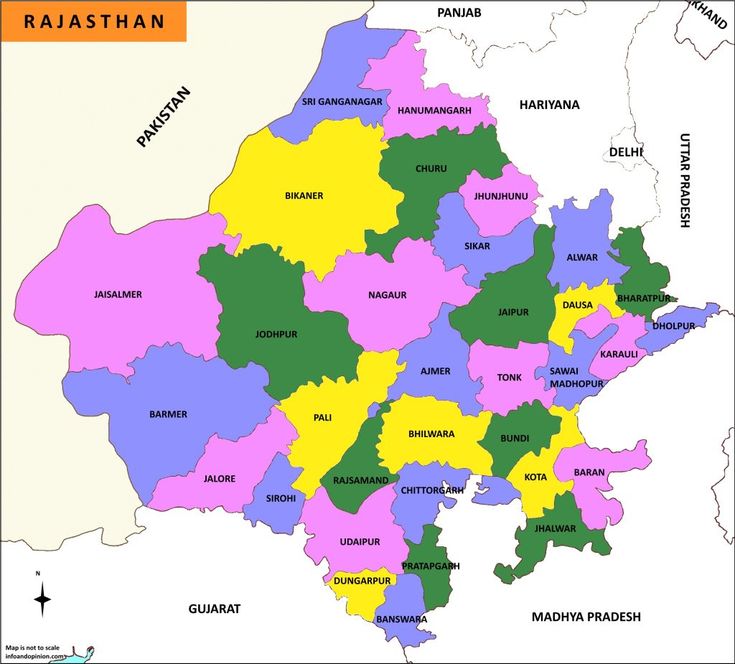
Download Map ( India / Rajasthan )
किसी Financial year में किस City की कितनी Total रही है ये हमें देखना
है |
Step: 1
First Main Table
| Year | City | Total Sale |
| 2017-18 | Udaipur | 8290 |
| 2017-18 | Bikaner | 9101 |
| 2017-18 | Jaisalmer | 8968 |
| 2018-19 | Barmer | 9076 |
| 2018-19 | Pali | 9540 |
| 2018-19 | Churu | 8120 |
| 2018-19 | Bhilwara | 8240 |
| 2018-19 | Ajmer | 8185 |
Step: 2
Select Year - Data Vailidation (list ) (Select-2017-18, 2018-19)
| Year |
2017-18 2018- 19 |
Step: 3
Second table -Copy -Paste
| City | Total Sale | Max | X-Axis | Y-Axis |
| Udaipur | ||||
| Bikaner | ||||
| Jaisalmer | ||||
| Barmer | ||||
| Pali | ||||
| Churu |
Step: 4
Insert Map
Step: 5
Total Sale के लिए
=SUMIFS(C2:C9,B2:B9,L2,A2:A9,H1)
(Note- C2:C9-total sale range, B2:B9- City range, L2- udaipur cell, A2:A9- Year range, H1- year cell data validation cell)
Change
=SUMIFS($C$2:$C$9,$B$2:$B$9,L2,$A$2:$A$9,$H$1)
[Note - $ से हम किसी cell को fix रखते है fix इसलिए क्योकि हम vartical drag करेंगे तो ये fix रहना चाहिए City change होंगी इसलिए $ sign वहाँ नहीं लगता है | (G2)
Step: 6
Max value use करना
जिस City कि Maximum value है उसी के सामने लाना है
= If (Tatol first cell = Max (total range new table select than f4 fix), total first cell, "")
= If (M2=MAX($M$2:$M$9),M2," ")
|
X-Axis |
Y- Axis |
|
1 |
2 |
|
3 |
4 |
|
5 |
6 |
|
7 |
8 |
|
2 |
10 |
|
4 |
12 |
Step: 7
Insert - Chart
Xy Scatter chart
Right click
Select data
add
New Table
|
Edit series |
|
|
Series name |
city heading cell |
|
Series x value |
select x range |
|
series y value |
select y range |
Gridline delete ( vartical & Horizontal )
Set chart - Map के ऊपर अच्छे से इसे set करेंगे
Border पर Right click कर
Format chart area
fill - No fill
इससे पीछे का Map दिखेगा
6. Delete axis - Delete से पहले उसे fix करना पड़ता है नहीं तो value के साथ साथ वो भी change होता जाएगा
Right click on Bottom axis
Format axis - Axis option
|
Bounds |
|
|
|
|
|
Minimum |
0.0 |
Auto |
Change |
Reset |
|
Maxi |
10.0 |
Auto |
Change |
Reset |
[Note Auto हटाना है same no. लिख कर enter करना है)
Same vartical को भी set करना है
Fix करने के बाद इसे delete करना है
7. Chart के बाहर click करते है तो बाहर वाला click chart select होता है और अन्दर वाला करेंगे तो अन्दर वाला select होगा अन्दर वाला chart का plot area कहलाता है उसे drag कर बाहर तक set करना है
8. Chart Type Change करना
Chart के अन्दर click करे
Design
Change chart type
XY Scatter > Bubble > ok
Right click
Select data
edit
[Note - edit इसलिए करते है क्योकि जब Bubble किया जाता है तब x value हट जाती है
Edit series
Series x value को वापस select करना
Series bubbles size (total range select करना )
9. Exis Point को edit करना
Click on Bubbles
Right click
Format data series
Width of Bubbles
50 (Bubble size कम करना)
Fill > Color set
10. Bubbles की Position सही set करना
|
|
X |
Y |
|
Udaipur |
5 |
2.4 |
|
Jaipur |
8.7 |
6.4 |
|
Ajmer |
6.2 |
6 |
|
Rajsamand |
5 |
4.5 |
|
Tank |
9 |
5.5 |
|
Nagpur |
5.6 |
7.2 |
11. Max value को set करना (Higest value highlight)
Select chart
Select data
Add
Series name - Max heading
Series x value - X Axis
Series y value - Y Axis
Series Bubble size - Maxrange
ok
इससे Maximum value वाला Bubble hight हो जाता है इसका भी हम colour अलग दे सकते है