 Anil Computers 18/368, PREM KUTIR, UNIVERSITY ROAD, UDAIPUR - 313001RAJASTHAN, INDIA
 [email protected]@[email protected]
 09414234600, 7737447183
 Anil Computers 18/368, PREM KUTIR, UNIVERSITY ROAD, UDAIPUR - 313001RAJASTHAN, INDIA[email protected]@[email protected]09414234600, 7737447183
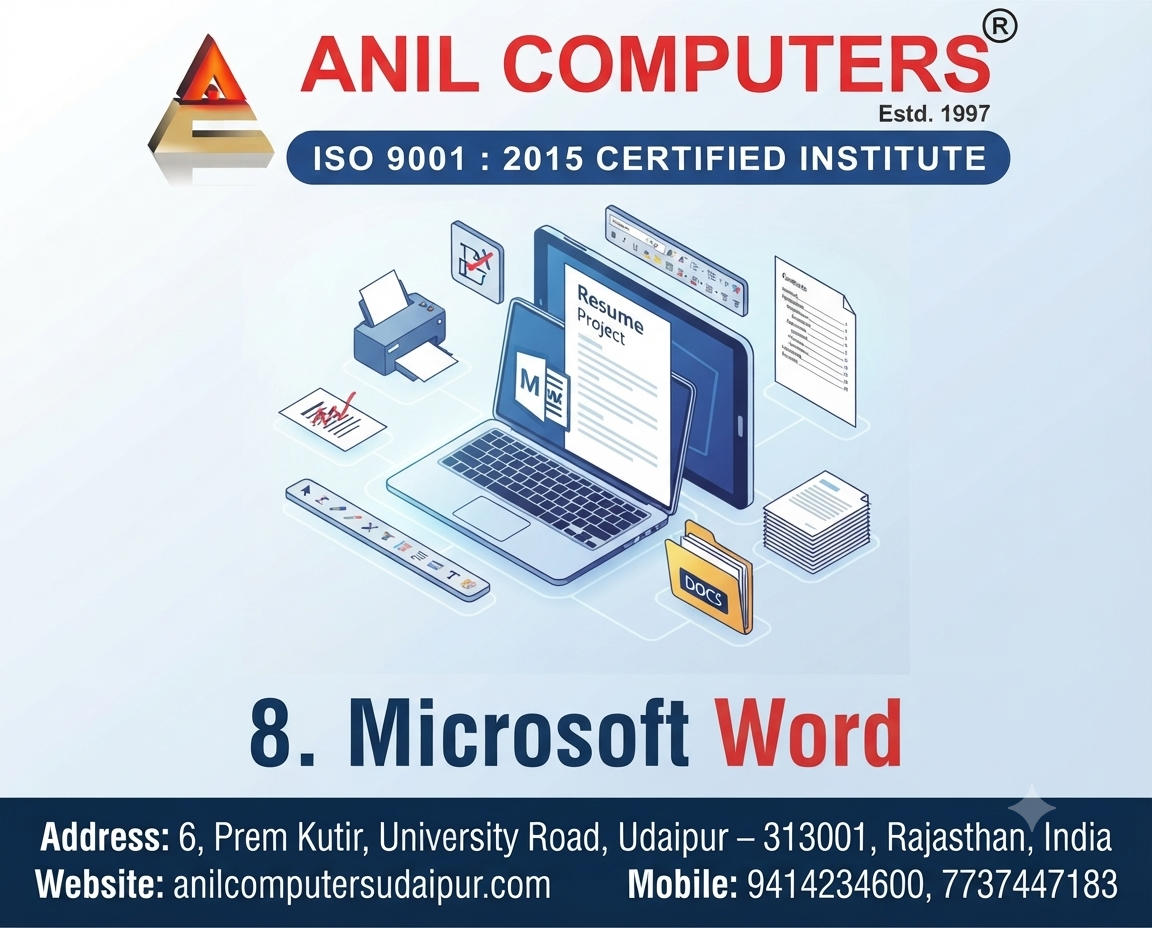
Word Processing का उपयोग दस्तावेज़ (Document) बनाने, संपादित (Edit), फॉर्मेट (Format), सेव (Save) और प्रिंट (Print) करने के लिए किया जाता है।
उदाहरण: Letter, Resume, Report आदि।
Microsoft द्वारा बनाया गया Word Processing Software।
इसका उपयोग Letter, Report, Resume, Book आदि बनाने के लिए किया जाता है।
Title Bar
Quick Access Toolbar
Ribbon
Tabs
Groups
Status Bar
Zoom Slider
Scroll Bar
| कार्य | Shortcut |
|---|---|
| New | Ctrl + N |
| Open | Ctrl + O |
| Save | Ctrl + S |
| Ctrl + P | |
| Find | Ctrl + F |
| Select All | Ctrl + A |
| Copy | Ctrl + C |
| Cut | Ctrl + X |
| Paste | Ctrl + V |
| Undo | Ctrl + Z |
| Redo | Ctrl + Y |
| Bold | Ctrl + B |
| Italic | Ctrl + I |
| Underline | Ctrl + U |
| Left Align | Ctrl + L |
| Center | Ctrl + E |
| Right Align | Ctrl + R |
| Justify | Ctrl + J |
| Go To | F5 |
Save (Ctrl+S) → वर्तमान फाइल सेव करता है।
Save As → नई Location, नया Name या नया Format (.docx, .pdf, .txt आदि) में सेव करता है।
.docx
.doc
.txt
.rtf
.html
Word → Double Click
Sentence → Ctrl + Click
Paragraph → Triple Click
पूरा Document → Ctrl + A
Clipboard Group का उपयोग टेक्स्ट या ऑब्जेक्ट को एक स्थान से दूसरे स्थान पर कॉपी, कट और पेस्ट करने के लिए किया जाता है। इसमें Cut, Copy, Paste तथा Format Painter जैसे महत्वपूर्ण विकल्प होते हैं।
Font Formatting का उपयोग टेक्स्ट की दिखावट (Appearance) बदलने के लिए किया जाता है। इसके द्वारा Font Name, Font Size, Bold, Italic, Underline, Text Color, Highlight, Superscript, Subscript, Strikethrough तथा Change Case जैसे विकल्पों से टेक्स्ट को आकर्षक बनाया जाता है।
Paragraph Formatting का उपयोग पैराग्राफ को व्यवस्थित और सुंदर बनाने के लिए किया जाता है। इसमें Left, Center, Right, Justify Alignment, Line Spacing, Paragraph Spacing, Indentation, Borders तथा Shading जैसी सुविधाएँ उपलब्ध होती हैं।
Bullets एवं Numbering का उपयोग जानकारी को सूची (List) के रूप में व्यवस्थित करने के लिए किया जाता है। इसमें Bullets, Numbering, Multilevel List तथा Increase/Decrease Indent जैसे विकल्प होते हैं।
Insert Tab का उपयोग डॉक्यूमेंट में नई वस्तुएँ (Objects) जोड़ने के लिए किया जाता है। इसकी सहायता से Table, Pictures, Online Pictures, Shapes, Icons, SmartArt, Chart, Screenshot, Text Box, Header & Footer, Bookmark, Hyperlink तथा Symbols आदि जोड़े जा सकते हैं।
Table का उपयोग डेटा को पंक्तियों (Rows) और स्तंभों (Columns) में व्यवस्थित करने के लिए किया जाता है। इसमें Table Insert, Rows/Columns जोड़ना, Merge Cells, Split Cells, Sort Data, Resize Table तथा Delete Table जैसी सुविधाएँ उपलब्ध होती हैं।
Picture Tools का उपयोग डॉक्यूमेंट में जोड़ी गई तस्वीरों को संपादित (Edit) और आकर्षक बनाने के लिए किया जाता है। इसके द्वारा Picture Insert, Remove Background, Artistic Effects, Picture Styles तथा Picture Effects का उपयोग किया जा सकता है।
Diagram बनाने के लिए उपयोग होता है।
Flowchart, Hierarchy, Process आदि दिखाने में सहायक।
हर Page पर एक जैसी जानकारी (जैसे Page Number, Company Name, Date आदि) दिखाने के लिए उपयोग किया जाता है।
Bookmark → Document में किसी स्थान को चिन्हित करना।
Hyperlink → Web Page, File या Document के किसी भाग पर Link बनाना।
Microsoft Word किस प्रकार का सॉफ्टवेयर है? A) Spreadsheet Software
B) Database Software
C) Word Processing Software
D) Graphic Software
सही उत्तर: C) Word Processing Software
Microsoft Word का उपयोग मुख्य रूप से किसलिए किया जाता है? A) फोटो एडिटिंग
B) डॉक्यूमेंट बनाने के लिए
C) वीडियो देखने के लिए
D) गेम खेलने के लिए
सही उत्तर: B) डॉक्यूमेंट बनाने के लिए
Microsoft Word को सबसे पहले किस कंपनी ने बनाया? A) Apple
B) Google
C) Microsoft
D) IBM
सही उत्तर: C) Microsoft
नया डॉक्यूमेंट बनाने के लिए कौन-सा शॉर्टकट सही है? A) Ctrl + S
B) Ctrl + O
C) Ctrl + N
D) Ctrl + P
सही उत्तर: C) Ctrl + N
डॉक्यूमेंट को सेव करने के लिए कौन-सा शॉर्टकट होता है? A) Ctrl + P
B) Ctrl + S
C) Ctrl + C
D) Ctrl + V
सही उत्तर: B) Ctrl + S
Bold, Italic और Underline किस समूह में आते हैं? A) Editing
B) Clipboard
C) Font
D) Paragraph
सही उत्तर: C) Font
डॉक्यूमेंट को प्रिंट करने के लिए शॉर्टकट क्या है? A) Ctrl + O
B) Ctrl + S
C) Ctrl + P
D) Ctrl + A
सही उत्तर: C) Ctrl + P
Microsoft Word में Spelling Check के लिए कौन-सी Key प्रयोग होती है? A) F1
B) F5
C) F7
D) F12
सही उत्तर: C) F7
Page Margin सेट करने का विकल्प किस टैब में होता है? A) Home
B) Insert
C) Layout
D) Review
सही उत्तर: C) Layout
Microsoft Word में Table डालने के लिए कौन-सा टैब प्रयोग होता है? A) Home
B) Insert
C) Layout
D) View
सही उत्तर: B) Insert
Thanks To Google
Thanks To ChatGPT
AI Content Writing & Research Tools
OpenAI ChatGPT – AI Content Writing & Ideas
Google Google Gemini – Smart Research Assistant
Design & Graphics Tools
Canva – Graphics & Design Creation
Adobe Adobe Firefly – AI Image & Design Generation
Remove.bg – Background Remover for Images
Video Creation & Editing Tools
Google Google Flow – AI Video Creation Tool
InVideo – AI Video Maker & Reels Creator
Pictory – Blog to Video Conversion
Synthesia – AI Avatar Video Creation
Runway ML – AI Video Editing & Effects
CapCut – Short Video Editing
Voice & Audio Tools
ElevenLabs – AI Voiceover Generator
Descript – Audio/Video Editing with AI
SEO & Marketing Tools
Ubersuggest – SEO & Keyword Research Tool
https://neilpatel.com/ubersuggest
Productivity & Document Tools
Microsoft Microsoft Copilot – Documents & Office Productivity AI
iLovePDF – PDF Edit, Convert & Merge Tool
Popular AI Platforms for Learning
Midjourney
DALL·E
Leonardo AI
✨ AI tools के साथ सीखें, तेज़ी से बढ़ें और अपने काम को प्रोफेशनल बनाएं।
— Team Anil Computers