 Anil Computers 18/368, PREM KUTIR, UNIVERSITY ROAD, UDAIPUR - 313001RAJASTHAN, INDIA
 [email protected]@[email protected]
 09414234600, 7737447183
 Anil Computers 18/368, PREM KUTIR, UNIVERSITY ROAD, UDAIPUR - 313001RAJASTHAN, INDIA[email protected]@[email protected]09414234600, 7737447183
M.S. Office- Microsoft Word
MS Word is used- M.S. word used for letters, resumes, reports, thesis, etc.
How To Open
1. Double-click on the icon
2. Windows Key + R =winword
3. Select the icon > Enter
4. Start > M.S Word
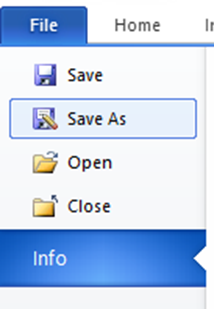
File Menu
1. New- नये document dks open करने के लिए।
2. Open- पहले से save document को खोलने के लिए।
3. Save- किसी document को save करने के लिए।
4. Save as -पहले से save document को फिर से सेव करने के लिए।
5.Print -किसी Page का Print निकालने के लिए।
Short cut command - ^ (ctrl) +p
6. Close- Document या current page को close करने के लिए।
(Close any file)
7. Exit word- इससे M.S word से बाहर निकल जाते है।
(Close any window)
8. Recent Documents- यह option office button के साथ होता है इससे हम recently जो document बनाते है उसको directly खोल सकते है।
माइक्रोसॉफ्ट वर्ड में प्रिंट करना
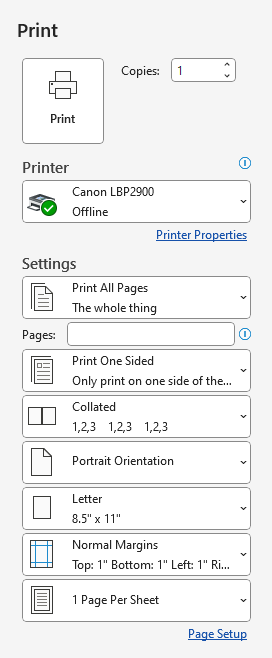
माइक्रोसॉफ्ट वर्ड में प्रिंट करना एक आसान प्रक्रिया है
जिससे आप अपने दस्तावेज़ों को हार्ड कॉपी में प्राप्त
कर सकते हैं।यहां कुछ सरल चरण हैं जो आपको
माइक्रोसॉफ्ट वर्ड में प्रिंट करने में मदद कर सकते हैं:
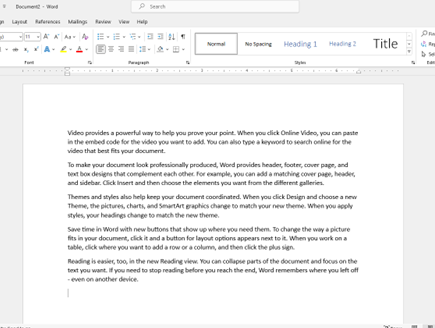
1. दस्तावेज़ खोलें (Open Document) : पहले अपने वर्ड दस्तावेज़ को खोलें
जिसे आप प्रिंट करना चाहते हैं।
प्रिंटर चुनें: 'फ़ाइल' टैब पर जाएं और 'प्रिंट' विकल्प का
चयन करें।
File Tab > Click on print
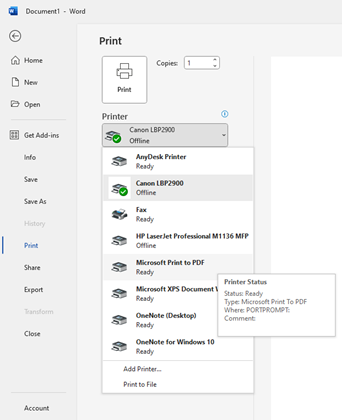
प्रिंट सेटिंग्स कॉन्फ़िगर करें: आपके पास एक प्रिंट
सेटअप विंडो की आवश्यकता होगी,
जिसमें आपको प्रिंटर का चयन करना होगा,
पृष्ठ संख्या, डुप्लेक्स प्रिंटिंग (दोनों ओर से प्रिंट करना),
आदि को कॉन्फ़िगर करना होगा।
प्रिंट का विचार करें: अगर सब कुछ ठीक है, तो 'प्रिंट'
बटन पर क्लिक करें।
प्रिंटर चुनें और प्रिंट करें: अपने प्रिंटर को चुनें और
'ओके' बटन पर क्लिक करके आप अपने दस्तावेज़
को मुद्रित कर सकते हैं।
Print Process
किसी page का print निकालने के लिए निम्न process रहता हैं-
1. Print page-
Print All Pages- सभी Pages को प्रिंट में लेना
Print Current Page- Current page प्रिंट में लेना
Custom Print- अलग अलग पेज को प्रिंट में लेना
2. Orientation
i. Portrait- इसमेें page normal दिखेगा।
ii. Landscape- इसमे Page की Width बढ जाती है।
3. Size - इस Option से हम अलग अलग size के page set कर सकते है।
4. Margins- Margins से हम Page पर Margins set कर सकते है।
margin top,bottom,left और right set किया जा सकता है।
अगर हमेें स्वंय का मार्जिन सेट करना है तो custom margins पर click करेंगेे।
- Gutter Margin- Binning कराते समय कितना मार्जिन देना है वह Gutter margin है यह दो है Top and left
सभी page की setting के बाद लास्ट में प्रिंट पर क्लिक करे
इसके बाद, आपका दस्तावेज़ माइक्रोसॉफ्ट वर्ड में
सफलतापूर्वक प्रिंट हो जाएगा।
आप अपने प्रिंट के पूर्व प्रिंट पूर्वावलोकन
करने के लिए यही विंडो का उपयोग कर \
सकते हैं, और सुनिश्चित करें कि सब कुछ ठीक है।
Printing Process को Cancel करना
अगर कभी गलती से प्रिंट दे दिया तो उसे वापस cancel निम्न process से करें।
1. Start button press करें।
2. Choose devices and printer options.
3. Double-click by default printer icon
4.उसमें से Cancel all documents पर click करें
5. yes
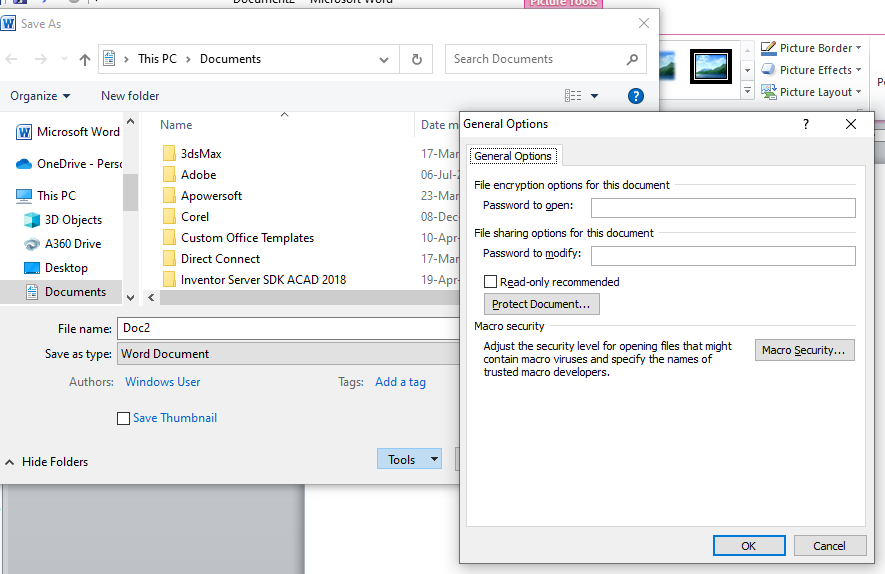
Protect the File
- File < Save as <Tools <General Options <
- Password To Open :123
- Password To Modity :123
Confirm Password
Re-Enter Password To Open < Ok
Re-Enter Password To Modity < Ok < Save
Create PDF File
पीडीऍफ़ एक संयुक्त डॉक्यूमेंट फॉर्मेट है जो अनुप्रयोगों (applications), हार्डवेयर और ऑपरेटिंग सिस्टमों में सरल रूप से देखे जा सकते हैं। इसकी एक महत्वपूर्ण विशेषता यह है कि यह Protected and modified formats है, जिसका अर्थ है कि इसे जैसा भेजा जाता है, वैसा ही प्राप्त होता है।
पीडीऍफ़ विभिन्न उद्देश्यों के लिए प्रयोग किया जाता है, जैसे कि ई-बुक्स, फॉर्म, बैंक विवरण, नौकरी आवेदन, और विभिन्न प्रकार की सरकारी और निजी दस्तावेज़।
पीडीऍफ़ फॉर्मेट को अधिकांश साधनों और प्लेटफ़ॉर्मों (Tools and Platforms) पर खोला और प्रदर्शित (Displayed) किया जा सकता है, जैसे कि कंप्यूटर, स्मार्टफोन, और टैबलेट।
पीडीऍफ़ दस्तावेज़ को देखने और मुद्रित करने के लिए विशिष्ट सॉफ़्टवेयर की आवश्यकता होती है- "Adobe Reader /Foxit Reader "
Full form of PDF: Portable Document Format
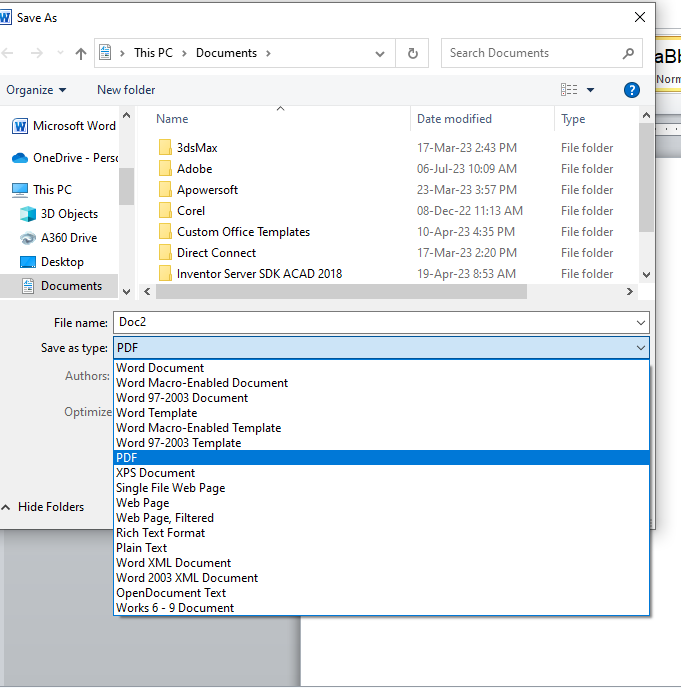
M.S Word की Files को PDF में Convert करना
File <Save as <Save as Type : PDF <Save
Thanks to Chatgpt
Thanks to google