 Anil Computers 18/368, PREM KUTIR, UNIVERSITY ROAD, UDAIPUR - 313001RAJASTHAN, INDIA
 [email protected]@[email protected]
 09414234600, 7737447183
 Anil Computers 18/368, PREM KUTIR, UNIVERSITY ROAD, UDAIPUR - 313001RAJASTHAN, INDIA[email protected]@[email protected]09414234600, 7737447183
Slide Number
Slide मैं Numbers Insert करना
Insert < Slide Number <Apply /Apply To All < Ok
1. Table इन्सर्ट करना
2. Images इन्सर्ट करना
3. इलस्ट्रेशन ग्रुप का उपयोग
Video
Slide मैं Video Insert करना
Insert < Video < Video From File < Select Video <Insert
Audio
Slide मैं Audio Insert करना
Insert <Audio <Audio From File <Select Audio < Insert
ऑडियो (Audio) जोड़ना:
-उस स्लाइड को चुनें जहां आप ऑडियो जोड़ना चाहते हैं।
- Insert टैब में जाएं।
-Audio पर क्लिक करें: Media ग्रुप में Audio पर क्लिक करें।
स्रोत चुनें:
-Audio on My PC: अपने कंप्यूटर से ऑडियो फाइल जोड़ें।
-Record Audio: सीधे PowerPoint में ऑडियो रिकॉर्ड करें।
-ऑडियो फाइल चुनें और Insert पर क्लिक करें।
-ऑडियो को एडजस्ट करें: प्ले बैक विकल्प सेट करें और
ऑडियो आइकन को स्लाइड पर मूव करें।
Screen Recording
-उस स्लाइड को चुनें जहां आप स्क्रीन रिकॉर्डिंग जोड़ना चाहते हैं।
-Insert टैब में जाएं।
-Screen Recording पर क्लिक करें: Media ग्रुप में
Screen Recording पर क्लिक करें।
-रिकॉर्डिंग एरिया चुनें: स्क्रीन के उस हिस्से को चयनित करें जिसे
आप रिकॉर्ड करना चाहते हैं।
-Record बटन पर क्लिक करें: स्क्रीन रिकॉर्डिंग शुरू करने के लिए।
-रिकॉर्डिंग समाप्त करें: रिकॉर्डिंग समाप्त करने के लिए Stop बटन
पर क्लिक करें। रिकॉर्डिंग स्वतः आपकी स्लाइड पर जोड़ दी जाएगी।
Draw मेनू का उपयोग
-Draw टैब पर जाएं।
-Pens से पेन, मार्कर या हाईलाइटर चुनें।
-Thickness और Color सेट करें।
-स्लाइड पर ड्रॉइंग करें।
-Eraser और Lasso Select का उपयोग करें, और ड्रॉइंग को कस्टमाइज़ करें।
Transitions

इससे Slide मैं Special effect दे सकते हैं
Slide Special Effect
Transitions < Select Any Effect
-Transitions स्लाइड्स के बीच होने वाले इफेक्ट्स हैं।
-Transition टैब में जाकर अलग-अलग ट्रांज़िशन चुन सकते हैं जैसे Fade, Push, Vortex।
-Effect Options से ट्रांज़िशन की दिशा और स्टाइल चुनें।
-Duration सेट करके ट्रांज़िशन की लंबाई तय करें।
सभी स्लाइड्स पर एक ही ट्रांज़िशन लागू करने के लिए Apply to All पर क्लिक करें।
-Preview बटन से ट्रांज़िशन का प्रीव्यू देखें।
Animations

Slide मैं जो Content है Text, Object आदि को Spical Effect दे सकते हैं
Animations <Select Any Effect
1.Add Animation : किसी Object पर एक से ज्यादा Animations Apply करने के लिए।
2. Animation Pane : Animation का Sequence करने के लिए ।
-Animations का उपयोग स्लाइड्स में टेक्स्ट, चित्र, और अन्य ऑब्जेक्ट्स को एनिमेट करने के लिए किया जाता है।
-Animations टैब में जाएं और Add Animation से इफेक्ट्स चुनें:
-Entrance Effects: जैसे Fade, Fly In (ऑब्जेक्ट्स स्लाइड में कैसे प्रवेश करते हैं)।
-Emphasis Effects: जैसे Spin, Grow/Shrink (ऑब्जेक्ट्स को हाइलाइट करने के लिए)।
-Exit Effects: जैसे Fade Out, Fly Out (ऑब्जेक्ट्स स्लाइड से कैसे बाहर जाते हैं)।
-Motion Paths:
मोशन पाथ (Animation Feature)
मोशन पाथ, PowerPoint के Animations Tab के अंदर आता है। यह एक ऐसी एनिमेशन है जिससे आप किसी भी ऑब्जेक्ट (टेक्स्ट, इमेज, शेप) को स्लाइड पर एक निश्चित रास्ते (Path) पर मूव करा सकते हैं।
मोशन पाथ कैसे काम करता है?
सामान्य एनिमेशन (जैसे "Fly In" या "Fade") सिर्फ ऑब्जेक्ट को अंदर-बाहर करते हैं, लेकिन मोशन पाथ ऑब्जेक्ट को एक निश्चित दिशा या डिज़ाइन में घुमाता या चलाता है।
मोशन पाथ के प्रकार + हर एक को Apply करने के स्टेप्स:
a) Lines (सीधी रेखा)
ऑब्जेक्ट एक सीधी लाइन में मूव करता है — बाएँ से दाएँ, ऊपर से नीचे, या तिरछा।
प्रैक्टिकल स्टेप्स:
b) Arcs (घुमावदार पाथ)
ऑब्जेक्ट एक घुमावदार (झुकी हुई) लाइन में मूव करता है, जैसे गेंद का उछलना।
प्रैक्टिकल स्टेप्स:
c) Turns
ऑब्जेक्ट ज़िग-ज़ैग पैटर्न में मूव करता है।
प्रैक्टिकल स्टेप्स:
d) Shapes
ऑब्जेक्ट किसी ज्यामितीय आकृति (सर्कल, स्क्वायर, ट्रायंगल) की सीमा पर मूव करता है।
प्रैक्टिकल स्टेप्स:
e) Loops
ऑब्जेक्ट एक लूप या सर्कल बनाते हुए बार-बार घूमता है।
प्रैक्टिकल स्टेप्स:
ऑब्जेक्ट सेलेक्ट करें।
f) Custom Path
इससे आप अपना खुद का पाथ फ्री-हैंड बना सकते हैं।
प्रैक्टिकल स्टेप्स:
मोशन पाथ कब उपयोग करें?
Hide Slide Option In Slide Show Menu :
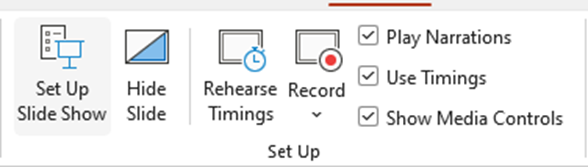
Presantation से Selected Slide को Hide करना
Slide Show < Hide Slide
PowerPoint Other Details in English Blog details
Thanks To Google
Thanks To ChatGPT
AI Content Writing & Research Tools
OpenAI ChatGPT – AI Content Writing & Ideas
Google Google Gemini – Smart Research Assistant
Design & Graphics Tools
Canva – Graphics & Design Creation
Adobe Adobe Firefly – AI Image & Design Generation
Remove.bg – Background Remover for Images
Video Creation & Editing Tools
Google Google Flow – AI Video Creation Tool
InVideo – AI Video Maker & Reels Creator
Pictory – Blog to Video Conversion
Synthesia – AI Avatar Video Creation
Runway ML – AI Video Editing & Effects
CapCut – Short Video Editing
Voice & Audio Tools
ElevenLabs – AI Voiceover Generator
Descript – Audio/Video Editing with AI
SEO & Marketing Tools
Ubersuggest – SEO & Keyword Research Tool
https://neilpatel.com/ubersuggest
Productivity & Document Tools
Microsoft Microsoft Copilot – Documents & Office Productivity AI
iLovePDF – PDF Edit, Convert & Merge Tool
Popular AI Platforms for Learning
Midjourney
DALL·E
Leonardo AI
✨ AI tools के साथ सीखें, तेज़ी से बढ़ें और अपने काम को प्रोफेशनल बनाएं।
— Team Anil Computers