 Anil Computers 18/368, PREM KUTIR, UNIVERSITY ROAD, UDAIPUR - 313001RAJASTHAN, INDIA
 [email protected]@[email protected]
 09414234600, 7737447183
 Anil Computers 18/368, PREM KUTIR, UNIVERSITY ROAD, UDAIPUR - 313001RAJASTHAN, INDIA[email protected]@[email protected]09414234600, 7737447183
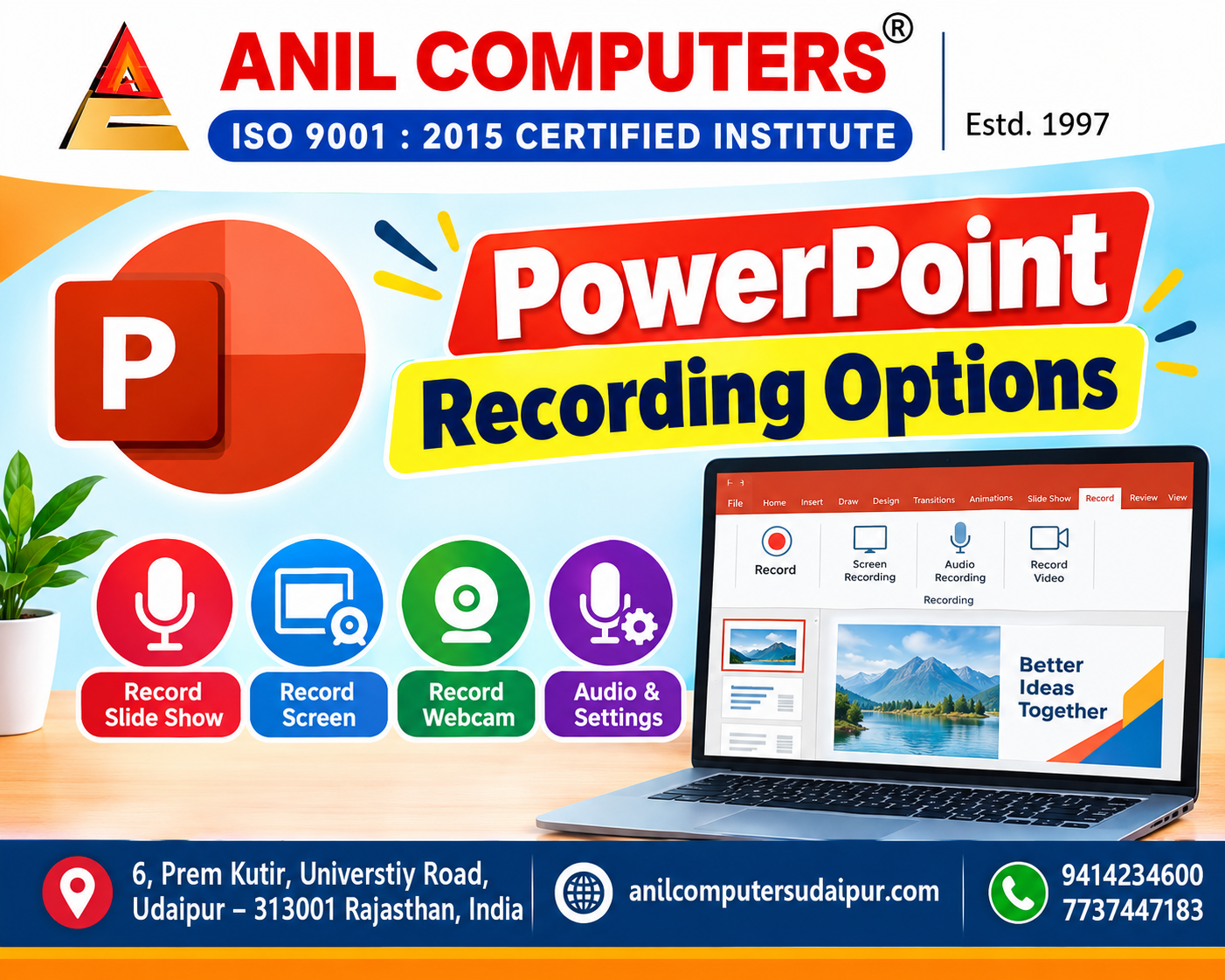
Ms Power Point कि File मे Recording करना और Video में Convert करना
रिकॉर्ड मेन्यू (Record Tab)
PowerPoint 2021 के रिबन में एक "Record" टैब होता है जिसका उपयोग प्रेजेंटेशन को वीडियो या स्क्रीन रिकॉर्डिंग के रूप में रिकॉर्ड करने के लिए किया जाता है। यह खासकर ऑनलाइन टीचिंग, ट्यूटोरियल्स, या प्रेजेंटेशन डेमो बनाने के लिए काफी उपयोगी है।
Record Tab को Enable कैसे करें (शुरुआती स्टेप) :
Record Tab के मुख्य विकल्प:
a) Record Slide Show
-इससे आप अपनी पूरी प्रेजेंटेशन को स्लाइड-दर-स्लाइड रिकॉर्ड कर सकते हैं।
-आप अपनी आवाज़ (Audio), चेहरा (Webcam से वीडियो), और लेज़र पॉइंटर/पेन एनोटेशन भी रिकॉर्ड कर सकते हैं।
-हर स्लाइड की टाइमिंग अपने आप सेव हो जाती है, जिससे प्रेजेंटेशन बाद में उसी गति से चलती है।
प्रैक्टिकल स्टेप्स:
1.Record टैब पर जाएँ।
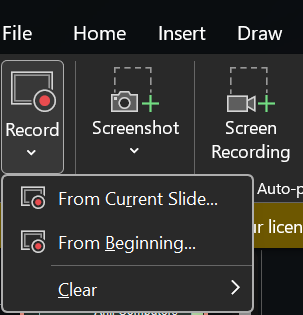
2."Record Slide Show" पर क्लिक करें।
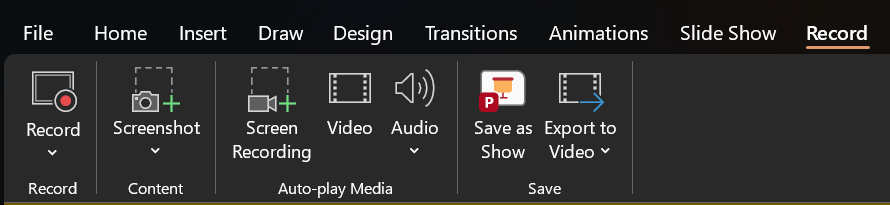
3.Current Slide या शुरू से रिकॉर्ड करने का ऑप्शन चुनें।
4.लाल रिकॉर्ड बटन (●) दबाएँ — काउंटडाउन शुरू होगा।
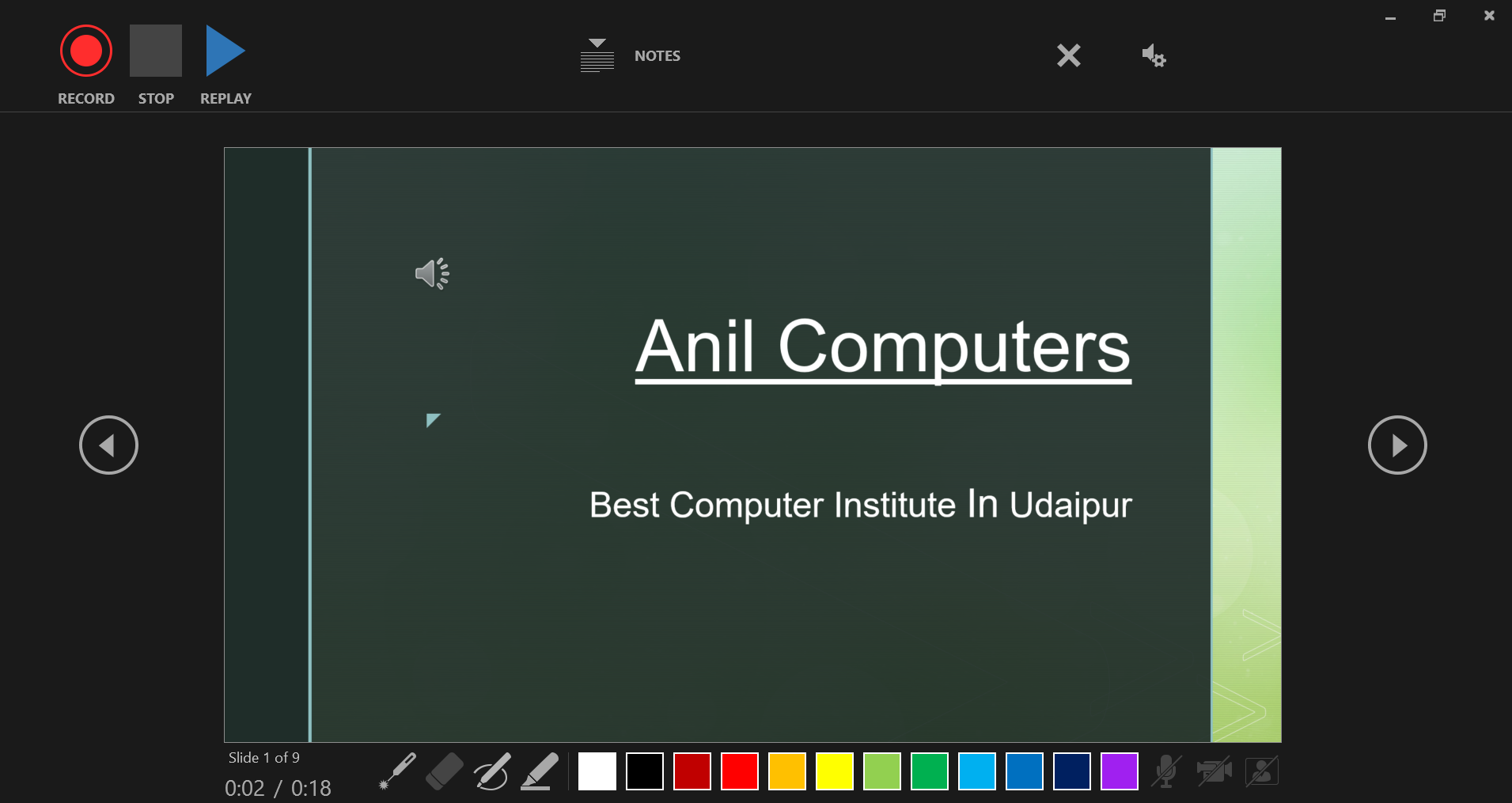
5.बोलें और स्लाइड्स आगे बढ़ाएँ।
6.Stop (■) दबाकर रिकॉर्डिंग रोकें।

7.विंडो बंद करें — रिकॉर्डिंग अपने आप सेव हो जाएगी।
b) कैमरा और माइक्रोफोन नियंत्रण
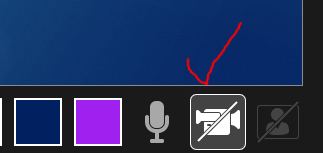
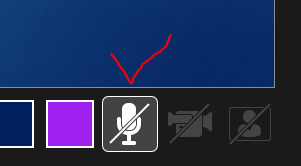
-Record Tab से ही आप कैमरा ON/OFF कर सकते हैं।
-माइक्रोफोन का ऑडियो लेवल चेक कर सकते हैं।
-वेबकैम से आपका वीडियो प्रेजेंटेशन के कोने में दिख सकता है (Picture-in-Picture स्टाइल)।
प्रैक्टिकल स्टेप्स:
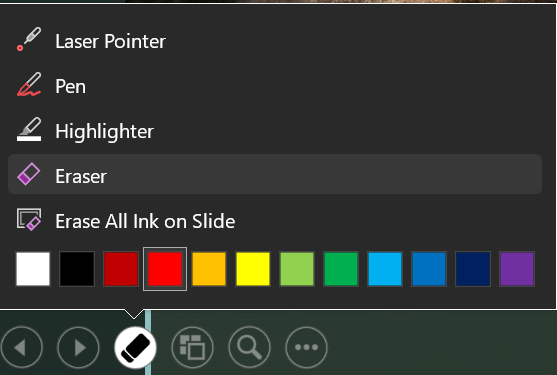
c) इंक (पेन टूल)
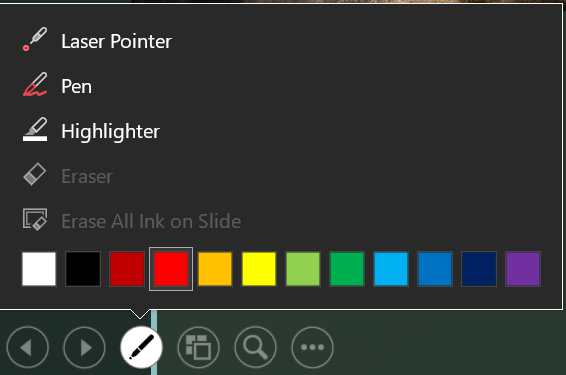
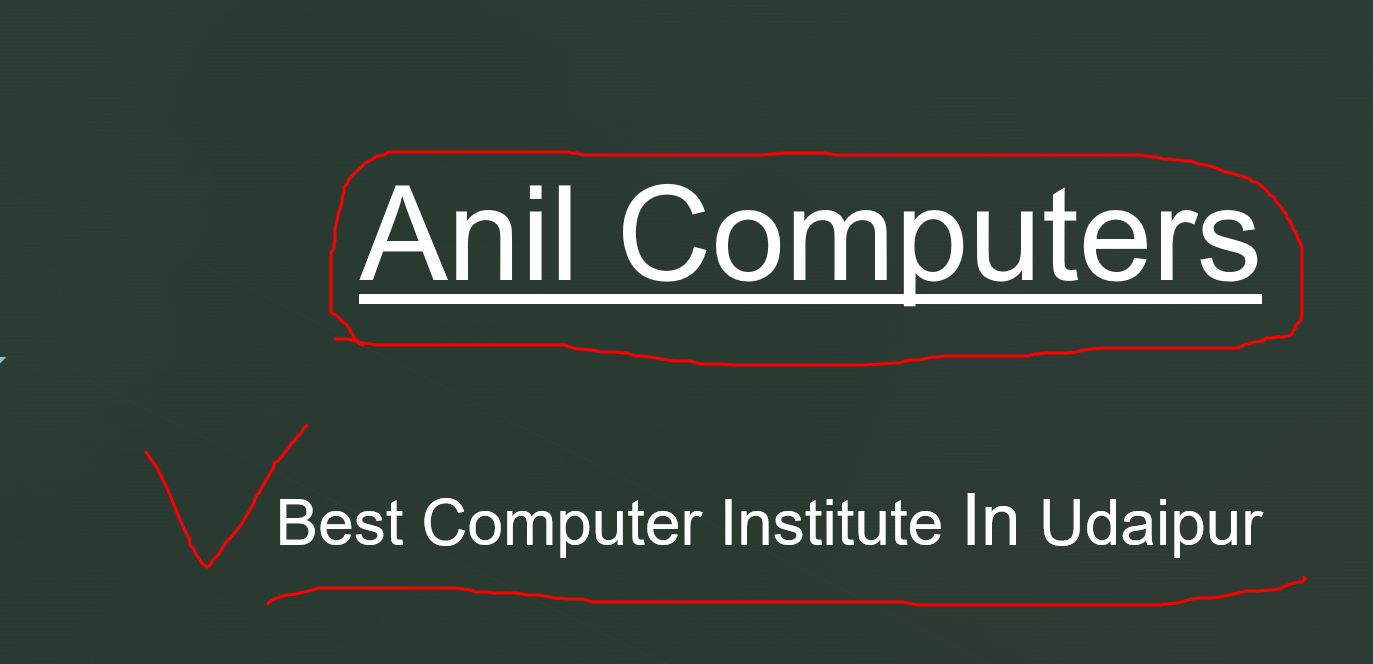
रिकॉर्डिंग के दौरान आप स्लाइड पर पेन या हाइलाइटर से लिख सकते हैं, जिससे महत्वपूर्ण बिंदुओं को हाइलाइट किया जा सके।
प्रैक्टिकल स्टेप्स:
d) वीडियो के रूप में एक्सपोर्ट (Export as Video)
रिकॉर्डिंग पूरी होने के बाद, आप इसे सीधे MP4 वीडियो फाइल के रूप में एक्सपोर्ट कर सकते हैं।
प्रैक्टिकल स्टेप्स:
e) Clear Recording
अगर किसी स्लाइड की रिकॉर्डिंग सही नहीं हुई है, तो आप सिर्फ उसी स्लाइड की रिकॉर्डिंग डिलीट करके दोबारा रिकॉर्ड कर सकते हैं।
प्रैक्टिकल स्टेप्स:
Record Menu कब उपयोग करें?
Presentation Views:
-Normal View: प्रेजेंटेशन बनाने और संपादित करने के लिए मुख्य दृश्य।
-Slide Sorter View: सभी स्लाइड्स को एक साथ देखने और उन्हें व्यवस्थित करने के लिए।
-Reading View: प्रेजेंटेशन को बिना एडिटिंग टूल्स के देखने के लिए।
-Slide Show View: पूरी स्क्रीन पर प्रेजेंटेशन चलाने के लिए।
Master Views:
-Slide Master: सभी स्लाइड्स के लिए लेआउट, डिजाइन और थीम सेट करने के लिए।
-Handout Master: प्रिंटेड हैंडआउट्स के लिए डिजाइन और लेआउट को कस्टमाइज़ करने के लिए।
-Notes Master: प्रेजेंटेशन नोट्स का लेआउट और डिजाइन सेट करने के लिए।
Clock Project
- सबसे पहले Blank Slide लेकर Shapes की Help से Clock को draw करेंगे
- फिर Slide की Duplicate Copy करेंगे
- ^D + Shift + D से< फिर हर Slide मैं Clock मैं जो Arrow बनाया है , उसकी Positions Change करेंगे
- Go to the first slide and select the arrow
- Animations menu
- Select any animation
- Start: after preview
- Transaction menu
Pafter 00.01
- Apply to all
- F5 /shift + F5
Go To MS PowerPoint English Blog
Thanks To Google
Thanks To ChatGPT
AI Content Writing & Research Tools
OpenAI ChatGPT – AI Content Writing & Ideas
Google Google Gemini – Smart Research Assistant
Design & Graphics Tools
Canva – Graphics & Design Creation
Adobe Adobe Firefly – AI Image & Design Generation
Remove.bg – Background Remover for Images
Video Creation & Editing Tools
Google Google Flow – AI Video Creation Tool
InVideo – AI Video Maker & Reels Creator
Pictory – Blog to Video Conversion
Synthesia – AI Avatar Video Creation
Runway ML – AI Video Editing & Effects
CapCut – Short Video Editing
Voice & Audio Tools
ElevenLabs – AI Voiceover Generator
Descript – Audio/Video Editing with AI
SEO & Marketing Tools
Ubersuggest – SEO & Keyword Research Tool
https://neilpatel.com/ubersuggest
Productivity & Document Tools
Microsoft Microsoft Copilot – Documents & Office Productivity AI
iLovePDF – PDF Edit, Convert & Merge Tool
Popular AI Platforms for Learning
Midjourney
DALL·E
Leonardo AI
✨ AI tools के साथ सीखें, तेज़ी से बढ़ें और अपने काम को प्रोफेशनल बनाएं।
— Team Anil Computers