 Anil Computers 18/368, PREM KUTIR, UNIVERSITY ROAD, UDAIPUR - 313001RAJASTHAN, INDIA
 [email protected]@[email protected]
 09414234600, 7737447183
 Anil Computers 18/368, PREM KUTIR, UNIVERSITY ROAD, UDAIPUR - 313001RAJASTHAN, INDIA[email protected]@[email protected]09414234600, 7737447183
View Menu
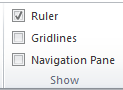
1. Rular :- इस Option पर Tick करके Rular को Hide या Show किया जाता है
2. Gridlines :- Document मैं Gridlines दिखाने के लिए इस Option को Click करें
3. Navigation Pane :- इस Option को Click करने से Left Side मैं एक Window खुल जाएगा, जिसमें सारे Pages को छोटे-छोटे रूप में देख सकते हैं
4. Zoom :- इस Option से Page को अलग - अलग % पर बड़ा या छोटा करके देख सकते हैं
Zoom (जूम)
100% (100 प्रतिशत)
One Page (वन पेज)
Multiple Pages
Page Width
Views
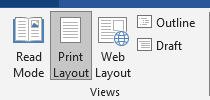
1. Read Mode
2. Print Layout
3. Web Layout
4. Outline
5. Draft
Immersive & Page Movement
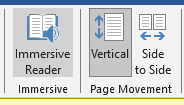
1. Vertical
2. Slide to Slide
3. Immersive Reader
Review Menu
Restrict Editing 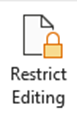
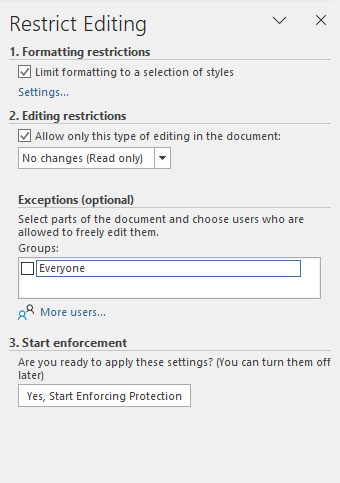
Document मैं Text को Formatting तथा Editing Restrict करना
Review Menu < Click Restrict Editing option <
- Select Formatting restrictions
- Select Editing restrictions
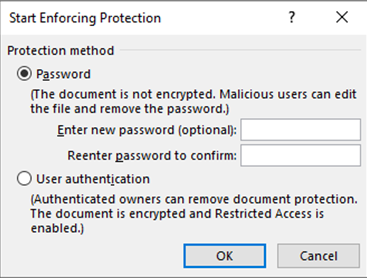
- Click yes, Start Enforcing Protection
Spelling and Grammer (F7)
माइक्रोसॉफ्ट वर्ड में किसी भी document में हुई गलतियों को ढूढ़ने और उसे सुधारने के लिए MS Word के Review tab में Spelling and Grammer का ऑप्शन दिया हैं
आप वर्ड के "रिव्यु" टैब पर जाकर "स्पेलिंग और ग्रामर" बटन पर क्लिक कर सकते हैं.
जब आप "स्पेलिंग और ग्रामर" पर क्लिक करते हैं, तो Word आपको गलतियों की सूची प्रदर्शित करेगा और सुझाव देगा की कैसे उन्हें सुधार सकते हैं. आप सुझावों को स्वीकार करके गलतियों को सुधार सकते हैं.
Speed Checking/ Word Count
यदि हमें अपने document में total words, total characters, total paragraph, total lines देखना चाहते हैं तो Ms word मैं
Review tab >word count
page -
words -
characters -(no spaces)
characters (with spaces)
paragraphs -
lines-
1. Translate (अनुवाद)
इसका उपयोग दस्तावेज़ को एक भाषा से दूसरी भाषा में अनुवाद करने के लिए होता है।
a) Translate Document (पूरे दस्तावेज़ का अनुवाद)
b) Translate Selected Text (चुने हुए टेक्स्ट का अनुवाद)
Note: KrutiDev 010 Font को यह ट्रांसलेट नहीं करता है इसके लिए हमें KrutiDev010 Font को मंगल Font में Convert कन्वर्ट करना होता है आपको नीचे लिंक दिया गया है
Link: https://www.krutidevunicodeconverter.com/kruti-dev-to-mangal-converter.php
Comment:
Word में document पढ़ते समय किसी निश्चित विषय की जानकारी मिल सके और लिखावट को समझने मे आसानी हो इसके लिए Comment insert किया जाता है।
Comment insert करना
1. Text को Select करे जिस पर comment insert करना है-
Review Menu < New comment
Comment मे जो लिखना है type कर दे।
Comment delete करना :
Select comment < Review Menu < Delete comment < Delete
New window
'न्यू विंडो' ऑप्शन का उपयोग करके आप एक ही समय में दो अलग-अलग दस्तावेजों (Document) पर काम कर सकते हैं। इसका उपयोग किसी विशिष्ट दस्तावेज (specific documents) को एक अलग विंडो में खोलने के लिए किया जा सकता है, जिससे आप एक ही समय में दो विभिन्न दस्तावेजों पर काम कर सकते हैं।
कैसे करें 'न्यू विंडो' का उपयोग:
Word खोलें: सबसे पहले MS Word खोलें और वह दस्तावेज (documents) चुनें जिसमें आप काम कर रहे हैं।
व्यू टैब पर जाएं: उपरी बाएं कोने में 'व्यू' टैब पर क्लिक करें।
'न्यू विंडो' का चयन करें: अब, 'न्यू विंडो' ऑप्शन को चुनें। इससे वह दस्तावेज एक नई विंडो में खुलेगा।
काम शुरू करें: अब आप एक से ज्यादा विंडोज में काम कर सकते हैं, जो आपको काम को संरचित (structured) रखने में मदद कर सकता है।
इससे आप एक ही समय में दो विभिन्न दस्तावेजों पर आसानी से काम कर सकते हैं। यह एक प्रभावी टूल है जो आपके काम को और भी सुगम बना सकता है।
- Arrange All
खुले हुए सभी डॉक्यूमेंट को एक ही स्क्रीन पर देखने के लिए इस ऑप्शन का Use करते हैं।
- Split
जब आप 'स्प्लिट' ऑप्शन का चयन करते हैं, तो दस्तावेज का विभाजन किया जाता है और एक ही विंडो में दो अलग-अलग भागों को दिखाया जाता है। यह आपको एक ही समय में दो अलग-अलग स्थानों पर काम करने में मदद कर सकता है, जिससे दस्तावेज का संपादन और रिव्यू करना सरल हो जाता है।
- Remove split :- इससे split को रिमूव किया जाता है।
- Switch window इस ऑप्शन से खुले हुए डॉक्यूमेंट में से एक से दूसरे में जा सकते हैं।
View & Review Blog in English Link
Thanks To Chatgpt
Thanks To Google
Special Thanks to Google Tools – Google Search, Google Drive, Google Docs, Google Analytics, Google Ads, YouTube, Gmail, Android, ChatGPT by OpenAI, Grammarly, Canva, DALL·E, SurferSEO, Google, Deep seek –