 Anil Computers 18/368, PREM KUTIR, UNIVERSITY ROAD, UDAIPUR - 313001RAJASTHAN, INDIA
 [email protected]@[email protected]
 09414234600, 7737447183
 Anil Computers 18/368, PREM KUTIR, UNIVERSITY ROAD, UDAIPUR - 313001RAJASTHAN, INDIA[email protected]@[email protected]09414234600, 7737447183
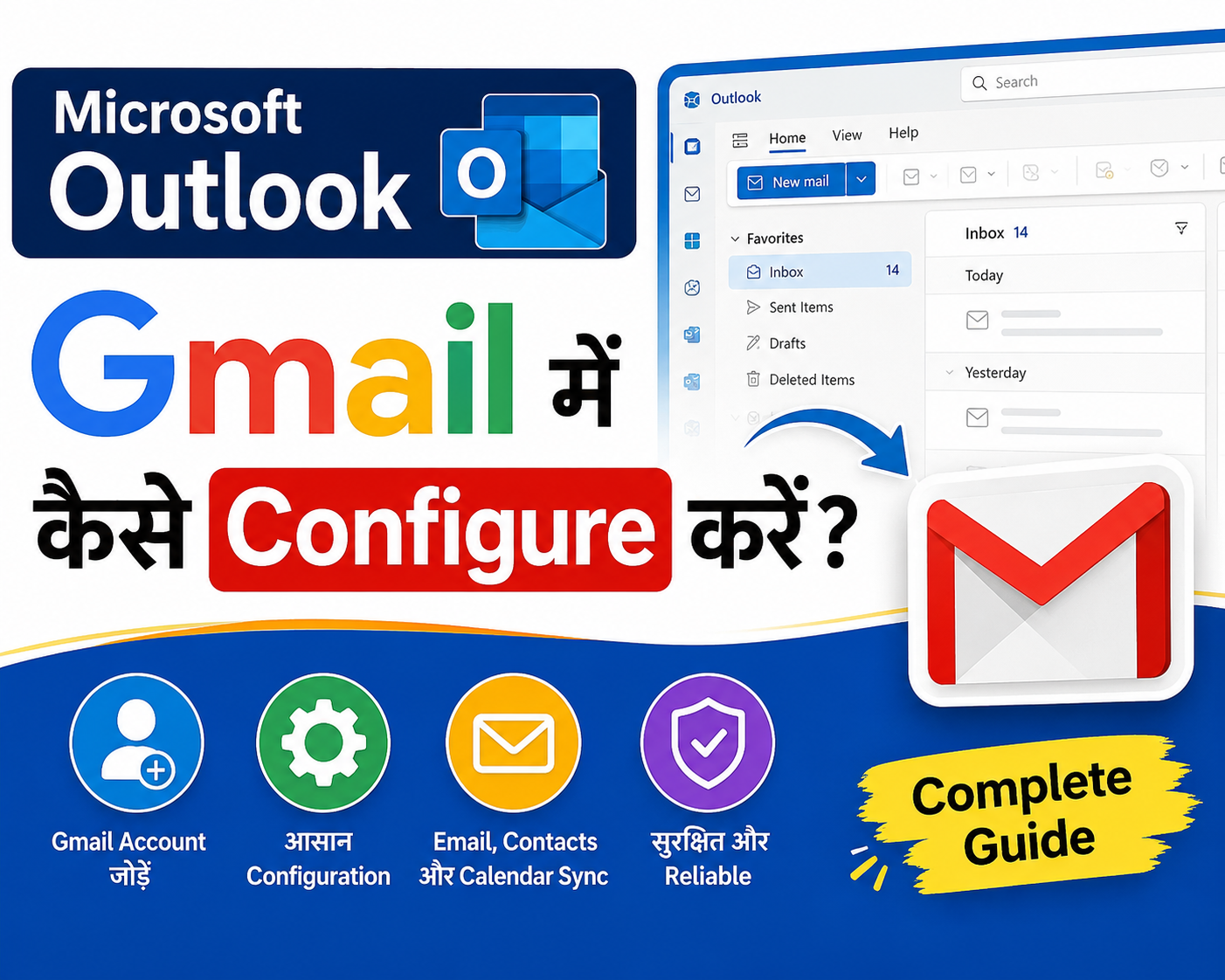
Introduction (परिचय)
यदि आप अपने कंप्यूटर पर Microsoft Outlook का उपयोग करना चाहते हैं और उसमें अपना Gmail Account जोड़ना चाहते हैं, तो यह स्टेप-बाय-स्टॉप गाइड आपके लिए है। इस पोस्ट में हम सीखेंगे कि Outlook को कैसे ओपन करें, जीमेल अकाउंट को कैसे सेटअप करें और यदि जरूरत पड़े तो अकाउंट को कैसे रिमूव करें।
1. Google Account Security Setup for Outlook
Outlook में जीमेल अकाउंट जोड़ने से पहले आपको अपने Google Account की कुछ सिक्योरिटी सेटिंग करनी होंगी ताकि लॉगिन में कोई रुकावट न आए:
2. How to Open and Set Up Outlook
सिक्योरिटी सेटिंग पूरी होने के बाद अपने कंप्यूटर पर Outlook ओपन करें और नीचे दिए गए स्टेप्स को फॉलो करें:
Outlook कैसे खोलें? (Opening Outlook)
विंडोज के सर्च बॉक्स में टाइप करें: outlook या
अकाउंट सेटअप करने की प्रक्रिया (Initial Configuration)
1. Welcome Window पर आपको सुझाए गए अकाउंट (जैसे-
[email protected]) दिखाई देंगे।
2. Continue पर क्लिक करें।
3. दोबारा Continue पर क्लिक करें।
4. Choose an account वाले विकल्प पर जाकर Continue करें।
5. सभी विकल्पों को Select all करें और Continue पर क्लिक करें।
6. Outlook को कनेक्ट होने दें (Waiting for your account...)।
7. Next पर क्लिक करें।
8. डेटा शेयरिंग के लिए चुनें: "Yes, send optional data" या "(√)No, Don't send optional data"।
9. Accept पर क्लिक करें, फिर Continue और यदि पूछा जाए तो Skip कर दें।
Note: इस तरह Outlook में हमारा अकाउंट सफलतापूर्वक सेट हो जाता है।
3. How to Add Another Account in Outlook
अगर आप अपने Outlook में एक से ज्यादा ईमेल आईडी (Gmail ID) जोड़ना चाहते हैं, तो इन स्टेप्स को फॉलो करें:
4. How to Remove an Account from Outlook
यदि आप Outlook से किसी पुराने या अनचाहे अकाउंट को हटाना (Delete करना) चाहते हैं, तो यह बहुत आसान है:
1. Outlook अकाउंट के राइट साइड में दिए गए तीन डॉट (...) पर क्लिक करें।
2. Manage account पर जाएं।
3. Manage पर क्लिक करें।
4. Remove account from outlook के विकल्प को चुनें।
5. अंत में Remove पर क्लिक कर दें।
इस तरह आपका अकाउंट Outlook से पूरी तरह से रिमूव हो जाता है
Gmail को माइक्रोसॉफ्ट आउटलुक (Microsoft Outlook) से कॉन्फ़िगर करना
अगर आपने Outlook Classic में वही Gmail account add किया हुआ है, तो सामान्यतः Gmail और Outlook में उसी account के emails दिखाई देंगे।
इसलिए अगर यही Gmail account Outlook में configured है, तो:
लेकिन एक जरूरी बात
यह इस बात पर निर्भर करता है कि Outlook में account IMAP या POP के रूप में configure है।
IMAP:
Gmail और Outlook दोनों में emails generally sync होते हैं। यानी दोनों जगह लगभग एक जैसा mailbox दिखाई देता है।
POP:
Emails की synchronization सीमित होती है। कुछ emails केवल Outlook में download हो सकते हैं और Gmail में उसी तरह दिखाई देना जरूरी नहीं है।
जीमेल (Gmail) को माइक्रोसॉफ्ट आउटलुक (Microsoft Outlook) में सही से कॉन्फ़िगर करने के लिए कुछ मुख्य सेटिंग्स और बातों का ध्यान रखना पड़ता है, खासकर तब जब जीमेल सीधे कनेक्ट न हो पाए:
1. Gmail में IMAP and POP Enable करना (सबसे जरूरी)
आउटलुक आपके जीमेल के मैसेज को तभी सिंक कर पाएगा जब आपके जीमेल अकाउंट में IMAP चालू हो:
Upload Folder in Gmail Account
Mastering Mobile to Gmail Contact import
Export Contact from Gmail to Mobile Device
Thanks To Google
Thanks To ChatGPT
AI Content Writing & Research Tools
OpenAI ChatGPT – AI Content Writing & Ideas
Google Google Gemini – Smart Research Assistant
Design & Graphics Tools
Canva – Graphics & Design Creation
Adobe Adobe Firefly – AI Image & Design Generation
Remove.bg – Background Remover for Images
Video Creation & Editing Tools
Google Google Flow – AI Video Creation Tool
InVideo – AI Video Maker & Reels Creator
Pictory – Blog to Video Conversion
Synthesia – AI Avatar Video Creation
Runway ML – AI Video Editing & Effects
CapCut – Short Video Editing
Voice & Audio Tools
ElevenLabs – AI Voiceover Generator
Descript – Audio/Video Editing with AI
SEO & Marketing Tools
Ubersuggest – SEO & Keyword Research Tool
https://neilpatel.com/ubersuggest
Productivity & Document Tools
Microsoft Microsoft Copilot – Documents & Office Productivity AI
iLovePDF – PDF Edit, Convert & Merge Tool
Popular AI Platforms for Learning
Midjourney
DALL·E
Leonardo AI
✨ AI tools के साथ सीखें, तेज़ी से बढ़ें और अपने काम को प्रोफेशनल बनाएं।
— Team Anil Computers