 Anil Computers 18/368, PREM KUTIR, UNIVERSITY ROAD, UDAIPUR - 313001RAJASTHAN, INDIA
 [email protected]@[email protected]
 09414234600, 7737447183
 Anil Computers 18/368, PREM KUTIR, UNIVERSITY ROAD, UDAIPUR - 313001RAJASTHAN, INDIA[email protected]@[email protected]09414234600, 7737447183
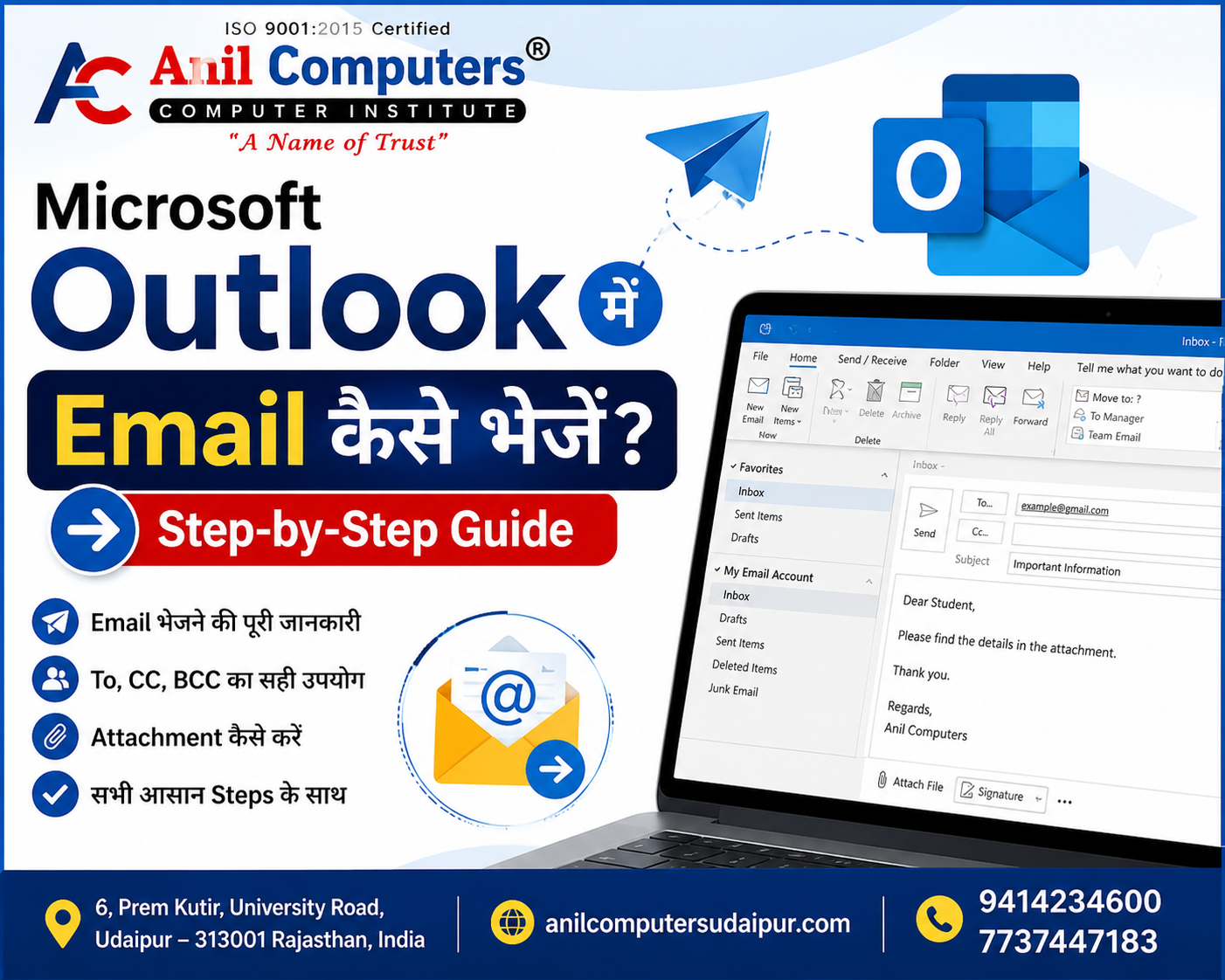
Microsoft Outlook एक लोकप्रिय email application है, जिसका उपयोग email भेजने, प्राप्त करने और manage करने के लिए किया जाता है। यदि आप Outlook में पहली बार email भेज रहे हैं, तो नीचे दिए गए आसान steps की मदद से आप आसानी से किसी को भी mail भेज सकते हैं।
सबसे पहले अपने computer या laptop में Microsoft Outlook को Open करें।
यदि आपने Outlook में अपना email account पहले से configure किया हुआ है, तो आपको अपना Inbox दिखाई देगा।
Outlook की Home screen पर ऊपर दिखाई दे रहे New Mail या New Email विकल्प पर क्लिक करें।
इसके बाद एक नया email compose window खुलेगा।
नए email window में To field दिखाई देगी।
यहाँ उस व्यक्ति का Email Address लिखें, जिसे आप mail भेजना चाहते हैं।
उदाहरण:[email protected]
यदि mail एक से अधिक लोगों को भेजना है, तो उनके email addresses भी यहाँ add कर सकते हैं।
जरूरत के अनुसार आप CC और BCC का भी उपयोग कर सकते हैं।
CC (Carbon Copy): जब आप किसी अन्य व्यक्ति को mail की copy दिखाना चाहते हैं।
BCC (Blind Carbon Copy): जब आप किसी व्यक्ति को mail की copy भेजना चाहते हैं, लेकिन उसका email address दूसरे recipients को दिखाई नहीं देना चाहिए।
अब Subject field में email का विषय लिखें।
Subject छोटा और स्पष्ट होना चाहिए।
उदाहरण:Computer Course Admission Information
अब नीचे दिए गए बड़े message area में अपना पूरा message लिखें।
उदाहरण:
Dear Student,
Your computer course admission information is attached with this email.
Thank you.
Anil Computers
आप यहाँ text को Bold, Italic, Underline, font size और alignment आदि के अनुसार format भी कर सकते हैं।
यदि आपको email के साथ कोई PDF, Word file, Excel file, Image या अन्य document भेजना है, तो Attach File विकल्प पर क्लिक करें।
इसके बाद अपने computer से required file select करें।
File attach होने के बाद उसका नाम email के नीचे दिखाई देगा।
Mail भेजने से पहले एक बार सभी details check कर लें:
Recipient का email address सही है या नहीं
Subject लिखा है या नहीं
Message सही है या नहीं
Attachment सही file है या नहीं
यह step बहुत महत्वपूर्ण है, क्योंकि गलत email address पर mail भेजने से email सही व्यक्ति तक नहीं पहुँच सकता।
सभी details check करने के बाद ऊपर दिए गए Send button पर क्लिक करें।
आपका email recipient को भेज दिया जाएगा।
Mail भेजने के बाद आप उसे Sent Items folder में देख सकते हैं।
Outlook → Sent Items
यहाँ आपको आपके द्वारा भेजे गए सभी emails दिखाई देंगे।
Recipient का email address सही डालें।
Subject को स्पष्ट और छोटा रखें।
Mail भेजने से पहले spelling और message को check करें।
Attachment भेजना हो तो उसे जरूर check करें।
Professional email में उचित greeting और closing का उपयोग करें।
Confidential information भेजते समय सावधानी रखें।
Microsoft Outlook में email भेजना बहुत आसान है। आपको केवल New Mail पर क्लिक करना है, recipient का email address और subject डालना है, message लिखना है और जरूरत होने पर file attach करके Send पर क्लिक करना है।
इस प्रकार आप Microsoft Outlook की मदद से आसानी से professional और personal emails भेज सकते हैं।
Thanks To Google
Thanks To ChatGPT
AI Content Writing & Research Tools
OpenAI ChatGPT – AI Content Writing & Ideas
Google Google Gemini – Smart Research Assistant
Design & Graphics Tools
Canva – Graphics & Design Creation
Adobe Adobe Firefly – AI Image & Design Generation
Remove.bg – Background Remover for Images
Video Creation & Editing Tools
Google Google Flow – AI Video Creation Tool
InVideo – AI Video Maker & Reels Creator
Pictory – Blog to Video Conversion
Synthesia – AI Avatar Video Creation
Runway ML – AI Video Editing & Effects
CapCut – Short Video Editing
Voice & Audio Tools
ElevenLabs – AI Voiceover Generator
Descript – Audio/Video Editing with AI
SEO & Marketing Tools
Ubersuggest – SEO & Keyword Research Tool
https://neilpatel.com/ubersuggest
Productivity & Document Tools
Microsoft Microsoft Copilot – Documents & Office Productivity AI
iLovePDF – PDF Edit, Convert & Merge Tool
Popular AI Platforms for Learning
Midjourney
DALL·E
Leonardo AI
✨ AI tools के साथ सीखें, तेज़ी से बढ़ें और अपने काम को प्रोफेशनल बनाएं।
— Team Anil Computers