 Anil Computers 18/368, PREM KUTIR, UNIVERSITY ROAD, UDAIPUR - 313001RAJASTHAN, INDIA
 [email protected]@[email protected]
 09414234600, 7737447183
 Anil Computers 18/368, PREM KUTIR, UNIVERSITY ROAD, UDAIPUR - 313001RAJASTHAN, INDIA[email protected]@[email protected]09414234600, 7737447183
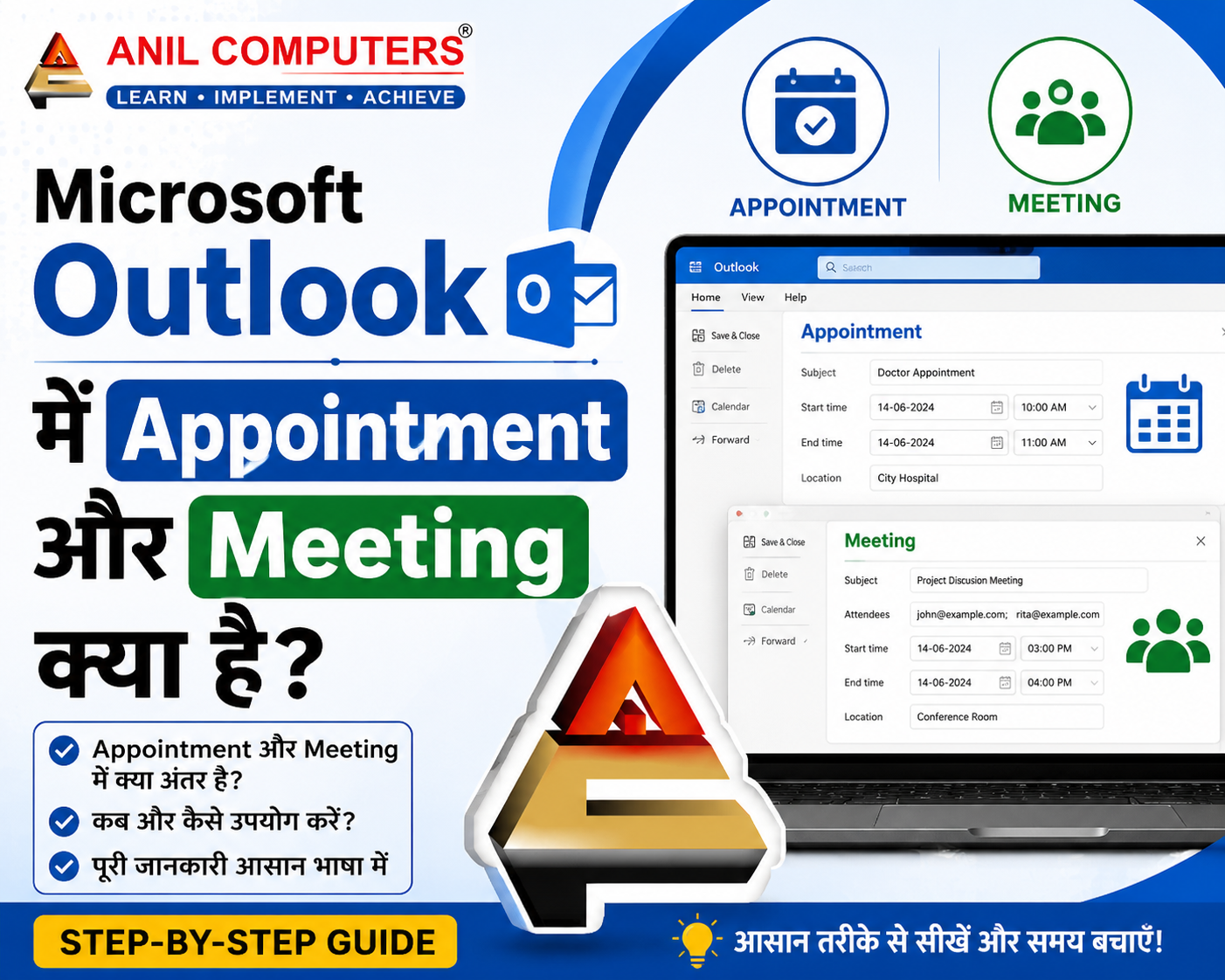
Microsoft Outlook में Calendar का उपयोग अपने काम, appointments और meetings को व्यवस्थित तरीके से manage करने के लिए किया जाता है। Outlook Calendar की मदद से हम किसी निश्चित तारीख और समय पर होने वाले कार्य को schedule कर सकते हैं और जरूरत पड़ने पर दूसरे लोगों को meeting के लिए invite भी कर सकते हैं।
इस ब्लॉग में हम Appointment और Meeting, दोनों के बारे में आसान भाषा में समझेंगे और इन्हें बनाने का step-by-step process जानेंगे।
Outlook Calendar Microsoft Outlook का एक महत्वपूर्ण feature है। इसका उपयोग appointments, meetings और अन्य scheduled activities को manage करने के लिए किया जाता है।
Outlook Calendar की मदद से हम:
Appointment बना सकते हैं।
Meeting schedule कर सकते हैं।
दूसरे लोगों को Meeting Invitation भेज सकते हैं।
Reminder सेट कर सकते हैं।
Recurring Appointment या Meeting बना सकते हैं।
Scheduled events को Edit या Delete कर सकते हैं।
Appointment का अर्थ है किसी निश्चित तारीख और समय के लिए अपने Calendar में किसी कार्य या गतिविधि को schedule करना।
Appointment में दूसरे व्यक्ति को invitation भेजना आवश्यक नहीं होता। इसका उपयोग मुख्य रूप से अपने व्यक्तिगत काम या किसी निर्धारित activity को Calendar में record करने के लिए किया जाता है।
Student से मिलने का समय
Computer Class
Doctor’s Appointment
Personal Work
Important Task
किसी Project पर काम करने का समय
यदि आपको 25 August 2026 को दोपहर 2:00 PM से 3:00 PM तक Computer Class लेनी है, तो आप Outlook Calendar में इसका Appointment बना सकते हैं।
Outlook में Appointment बनाने के लिए निम्न steps follow करें:
Microsoft Outlook खोलें और Calendar option पर click करें।
Calendar में New Appointment option पर click करें।
Appointment का नाम Subject box में लिखें।
Example:
Computer Class
Appointment के लिए निम्न जानकारी सेट करें:
Start Date
Start Time
End Date
End Time
यदि Appointment किसी specific location पर है, तो Location में जगह का नाम लिख सकते हैं।
Example:
Anil Computers – Lab 1
Reminder की मदद से Outlook आपको Appointment से पहले notification दे सकता है।
आप आवश्यकता के अनुसार reminder सेट कर सकते हैं, जैसे:
5 Minutes
10 Minutes
15 Minutes
30 Minutes
1 Hour
सभी जानकारी भरने के बाद Save & Close पर click करें।
अब आपका Appointment Outlook Calendar में दिखाई देने लगेगा।
Outlook Calendar में निम्न Appointment बनाकर practice करें:
| Field | Details |
|---|---|
| Subject | Computer Class |
| Date | 25 August 2026 |
| Time | 2:00 PM – 3:00 PM |
| Location | Computer Lab |
| Reminder | 15 Minutes |
यदि Appointment की date, time या अन्य जानकारी बदलनी हो, तो:
Outlook में Calendar खोलें।
जिस Appointment को बदलना है, उस पर Double-click करें।
आवश्यक information बदलें।
Save & Close पर click करें।
Appointment की नई जानकारी Calendar में update हो जाएगी।
Appointment को हटाने के लिए:
Outlook Calendar खोलें।
जिस Appointment को हटाना है, उसे select करें।
Delete option पर click करें।
Appointment Calendar से remove हो जाएगा।
यदि कोई Appointment बार-बार होता है, तो उसे हर बार manually बनाने की आवश्यकता नहीं होती।
इसके लिए Recurrence option का उपयोग किया जाता है।
यदि हर Monday को:
2:00 PM – 3:00 PM Computer Class
होती है, तो इसे Recurring Appointment के रूप में बनाया जा सकता है।
Recurrence में आप निर्धारित कर सकते हैं कि event कितनी बार repeat होगा:
Daily
Weekly
Monthly
Yearly
Meeting एक scheduled event है जिसमें एक या अधिक लोगों को invite किया जाता है।
Appointment की तुलना में Meeting का मुख्य उद्देश्य दूसरे लोगों के साथ किसी निश्चित तारीख और समय पर event schedule करना होता है।
Meeting में participants को Meeting Invitation भेजा जा सकता है।
Staff Meeting
Student Meeting
Project Meeting
Online Class
Team Discussion
Monthly Review Meeting
Outlook में Meeting बनाने के लिए निम्न steps follow करें:
Microsoft Outlook में Calendar पर click करें।
New Meeting option पर click करें।
जिन लोगों को Meeting में बुलाना है, उनके email addresses को Required Attendees में add करें।
जरूरत के अनुसार Optional Attendees भी add किए जा सकते हैं।
Meeting का विषय Subject में लिखें।
Example:
Monthly Test Discussion
Meeting के लिए:
Start Date
Start Time
End Date
End Time
select करें।
Meeting कहाँ होगी, यह Location में लिखा जा सकता है।
Example:
Anil Computers – Seminar Hall
Online Meeting होने पर Microsoft Teams Meeting का उपयोग भी किया जा सकता है।
Meeting के उद्देश्य या चर्चा के विषय को message/body area में लिखा जा सकता है।
Example:
Topics for Discussion:
Monthly Test Result
Student Performance
Next Month Planning
Meeting से पहले notification प्राप्त करने के लिए Reminder सेट करें।
सभी information check करने के बाद Send पर click करें।
Meeting invitation participants के email पर भेज दिया जाएगा।
जब किसी व्यक्ति को Meeting Invitation मिलता है, तो वह सामान्यतः निम्न options में से response दे सकता है:
यदि व्यक्ति Meeting में शामिल होगा तो Accept कर सकता है।
यदि व्यक्ति अभी निश्चित नहीं है कि वह Meeting में शामिल होगा या नहीं, तो Tentative चुन सकता है।
यदि व्यक्ति Meeting में शामिल नहीं हो सकता, तो Decline कर सकता है।
यदि दिए गए समय पर Meeting में शामिल होना संभव नहीं है, तो Propose New Time के माध्यम से दूसरा समय suggest किया जा सकता है।
Outlook में Microsoft Teams के साथ Online Meeting भी schedule की जा सकती है।
इससे participants को online meeting में शामिल होने के लिए meeting link प्राप्त हो सकता है।
Teacher Outlook Calendar में:
Online Computer Class – 2:00 PM
schedule करता है और students को invitation भेजता है।
Students invitation से meeting की जानकारी प्राप्त कर सकते हैं और दिए गए meeting link से online class में शामिल हो सकते हैं।
| आधार | Appointment | Meeting |
|---|---|---|
| मुख्य उद्देश्य | अपने Calendar में event schedule करना | दूसरे लोगों के साथ event schedule करना |
| Participants | जरूरी नहीं | आमतौर पर participants होते हैं |
| Invitation | आवश्यक नहीं | Participants को भेजा जा सकता है |
| Accept/Decline | सामान्यतः नहीं | हाँ |
| उदाहरण | Personal Appointment | Staff Meeting |
| Email Invitation | आवश्यक नहीं | भेजा जा सकता है |
Appointment = अपने लिए समय निर्धारित करना
Meeting = दूसरे लोगों के साथ समय निर्धारित करना
| Term | Meaning |
|---|---|
| Calendar | Schedule manage करने का feature |
| Appointment | Scheduled personal activity |
| Meeting | Participants के साथ scheduled activity |
| Reminder | Activity से पहले notification |
| Recurrence | Activity को बार-बार repeat करना |
| Attendee | Meeting में invited व्यक्ति |
| Location | Meeting या Appointment की जगह |
| Schedule | किसी activity को date/time के अनुसार निर्धारित करना |
| Reschedule | Date या time बदलना |
Appointment का उपयोग किसी व्यक्तिगत activity या कार्य को Outlook Calendar में schedule करने के लिए किया जाता है।
Meeting का उपयोग एक या अधिक लोगों के साथ किसी event को schedule करने और उन्हें Meeting Invitation भेजने के लिए किया जाता है।
याद रखने का सबसे आसान तरीका:
Appointment = अपने Calendar में समय निर्धारित करना
Meeting = दूसरे लोगों के साथ समय निर्धारित करना
Microsoft Outlook का Calendar feature हमारे daily work, appointments और meetings को व्यवस्थित करने में बहुत उपयोगी है।
यदि आपको केवल अपने लिए कोई activity schedule करनी है, तो Appointment का उपयोग करें। वहीं, यदि आपको दूसरे लोगों को invite करके किसी निश्चित समय पर discussion, class या event आयोजित करना है, तो Meeting का उपयोग करें।
Appointment, Meeting, Reminder और Recurrence जैसे features का सही उपयोग करके आप अपने daily schedule को बेहतर तरीके से manage कर सकते हैं।
Previous Chapter Link
Thanks To Google
Thanks To ChatGPT
AI Content Writing & Research Tools
OpenAI ChatGPT – AI Content Writing & Ideas
Google Google Gemini – Smart Research Assistant
Design & Graphics Tools
Canva – Graphics & Design Creation
Adobe Adobe Firefly – AI Image & Design Generation
Remove.bg – Background Remover for Images
Video Creation & Editing Tools
Google Google Flow – AI Video Creation Tool
InVideo – AI Video Maker & Reels Creator
Pictory – Blog to Video Conversion
Synthesia – AI Avatar Video Creation
Runway ML – AI Video Editing & Effects
CapCut – Short Video Editing
Voice & Audio Tools
ElevenLabs – AI Voiceover Generator
Descript – Audio/Video Editing with AI
SEO & Marketing Tools
Ubersuggest – SEO & Keyword Research Tool
https://neilpatel.com/ubersuggest
Productivity & Document Tools
Microsoft Microsoft Copilot – Documents & Office Productivity AI
iLovePDF – PDF Edit, Convert & Merge Tool
Popular AI Platforms for Learning
Midjourney
DALL·E
Leonardo AI
✨ AI tools के साथ सीखें, तेज़ी से बढ़ें और अपने काम को प्रोफेशनल बनाएं।
— Team Anil Computers