 Anil Computers 18/368, PREM KUTIR, UNIVERSITY ROAD, UDAIPUR - 313001RAJASTHAN, INDIA
 [email protected]@[email protected]
 09414234600, 7737447183
 Anil Computers 18/368, PREM KUTIR, UNIVERSITY ROAD, UDAIPUR - 313001RAJASTHAN, INDIA[email protected]@[email protected]09414234600, 7737447183
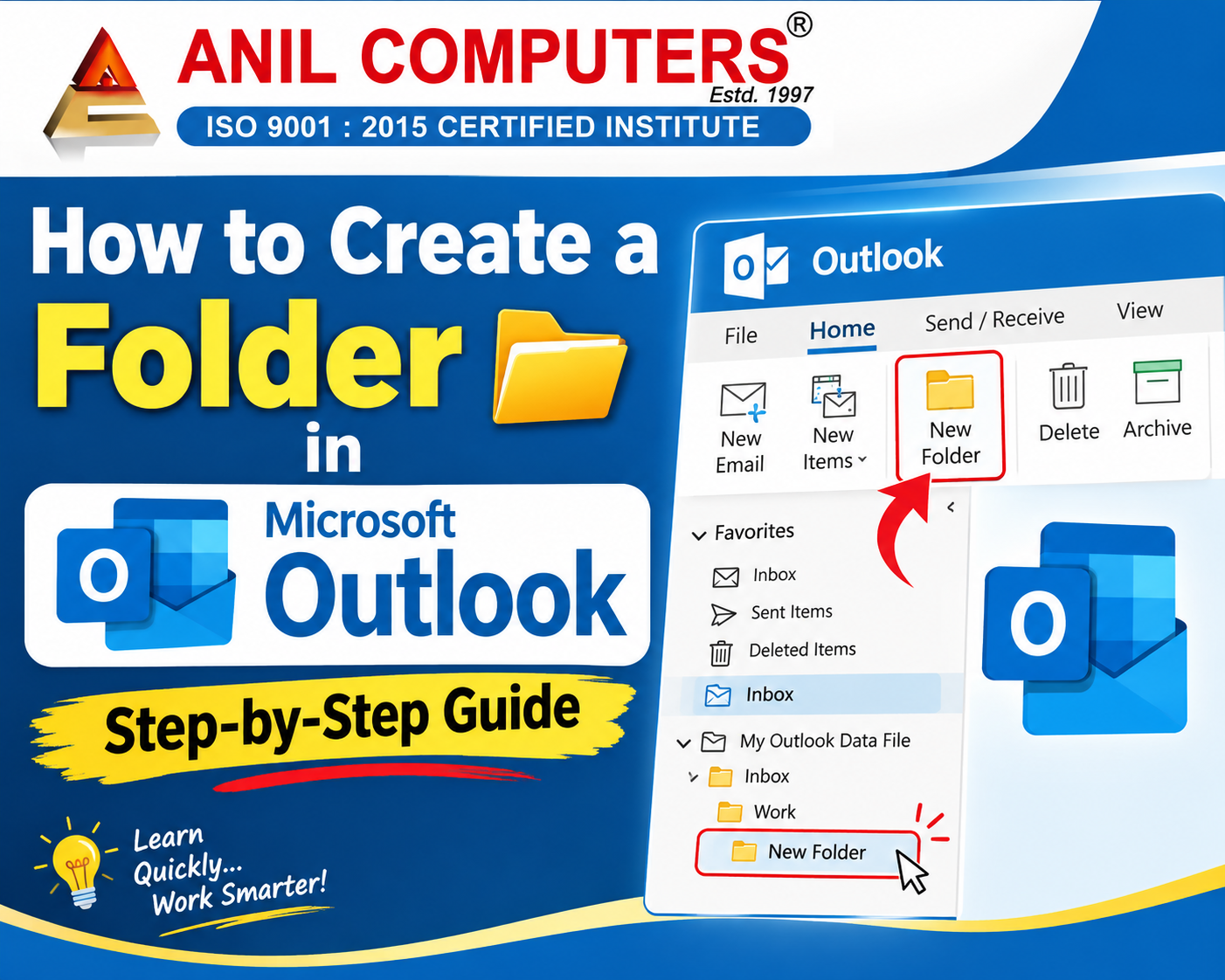
Microsoft Outlook में आप अपने Emails को व्यवस्थित रखने के लिए अलग-अलग Folders बना सकते हैं। उदाहरण के लिए, आप Students, Important Emails, Office Work, Personal आदि के लिए अलग-अलग Folder बना सकते हैं।
सबसे पहले Microsoft Outlook खोलें। इसके बाद आपको Left Side में अपने Email Account के नीचे Inbox, Drafts, Sent Items आदि दिखाई देंगे।
यदि आपको नया Folder अपने Email Account के अंदर बनाना है, तो Left Side में अपने Email Account Name पर जाएँ।
अपने Email Account Name आपके अकाउंट “mandawarabharti…” पर राइट क्लिक करके या जिस Folder के अंदर नया Folder बनाना है, उस पर Right Click करें।
Right Click करने के बाद दिखाई देने वाले Menu में Create New Folder या New Folder के Option पर क्लिक करें।
अब अपने नए Folder का नाम लिखें। उदाहरण के लिए:
Folder का नाम लिखने के बाद Enter Key दबाएँ। आपका नया Folder बन जाएगा।
Outlook में Folder बनाने से आप अपने Emails को आसानी से व्यवस्थित कर सकते हैं। इससे जरूरी Emails को ढूँढना आसान हो जाता है और Inbox भी साफ-सुथरा रहता है।
अगर आप Students नाम का Folder बनाते हैं, तो Students से संबंधित सभी Emails को उस Folder में रख सकते हैं।
इस प्रकार आप Microsoft Outlook में आसानी से नया Folder बना सकते हैं।
Previous Chapter Link
Thanks To Google
Thanks To ChatGPT
AI Content Writing & Research Tools
OpenAI ChatGPT – AI Content Writing & Ideas
Google Google Gemini – Smart Research Assistant
Design & Graphics Tools
Canva – Graphics & Design Creation
Adobe Adobe Firefly – AI Image & Design Generation
Remove.bg – Background Remover for Images
Video Creation & Editing Tools
Google Google Flow – AI Video Creation Tool
InVideo – AI Video Maker & Reels Creator
Pictory – Blog to Video Conversion
Synthesia – AI Avatar Video Creation
Runway ML – AI Video Editing & Effects
CapCut – Short Video Editing
Voice & Audio Tools
ElevenLabs – AI Voiceover Generator
Descript – Audio/Video Editing with AI
SEO & Marketing Tools
Ubersuggest – SEO & Keyword Research Tool
https://neilpatel.com/ubersuggest
Productivity & Document Tools
Microsoft Microsoft Copilot – Documents & Office Productivity AI
iLovePDF – PDF Edit, Convert & Merge Tool
Popular AI Platforms for Learning
Midjourney
DALL·E
Leonardo AI
✨ AI tools के साथ सीखें, तेज़ी से बढ़ें और अपने काम को प्रोफेशनल बनाएं।
— Team Anil Computers